
Edición de orientación de texto
Utilice el comando EditarOrientaciónTexto para rotar las entidades de texto, párrafo o atributo seleccionadas que mantienen su posición actual.
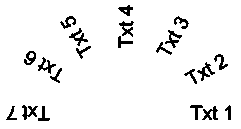
Además, el comando proporciona la opción Más legible que le permite rotar automáticamente las entidades de texto, párrafo o atributo seleccionadas para que su orientación sea lo más cercana posible a la lectura horizontal. Por ejemplo, un texto horizontal boca abajo se convierte en horizontal con el lado derecho hacia arriba.
Para modificar la orientación del texto:
Realice una de las siguientes acciones:
En la cinta, haga clic en XtraTools > Anotación > Editar orientación de texto.
En el menú, haga clic en XtraTools > Anotación > Editar orientación de texto.
Escriba EditarOrientaciónTexto.
En la zona de gráficos, especifique las entidades de texto.
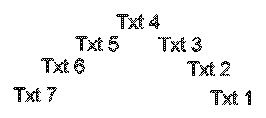
Presione Intro.
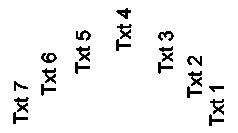
Escriba el ángulo de rotación absoluto (por ejemplo, 90) y pulse Intro.
El texto seleccionado se rota.
Para modificar la orientación del texto para una mayor legibilidad:
Realice una de las siguientes acciones:
En la cinta, haga clic en XtraTools > Anotación > Editar orientación de texto.
En el menú, haga clic en XtraTools > Anotación > Editar orientación de texto.
Escriba EditarOrientaciónTexto.
En la zona de gráficos, especifique las entidades de texto.
Presione Intro.
Especifique la opción Más legible y pulse Intro.
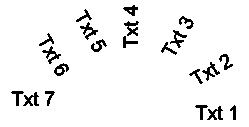
 Nota: Si las entidades seleccionadas están en la posición correcta, la opción Más legible no las rota.
Acceso
Comando: EditarOrientaciónTexto
Menú: XtraTools > Anotación > Editar orientación del texto
Cinta: XtraTools > Anotación > Editar orientación del texto
Temas relacionados
Edición de justificación de texto
Tema principal