
Creación de una máscara de texto
Utilice el comando MáscaraTexto para colocar un área vacía detrás de las entidades de texto especificadas.
Si lo desea, puede:
Definir un margen alrededor del texto.
Aplicar una máscara sólida al texto. Seleccionar un color de fondo para el texto.
Modificar las propiedades de una máscara de texto existente.
 Nota: El texto y la máscara actúan como una entidad. Puede moverlos, copiarlos o eliminarlos juntos.
Para eliminar máscaras de entidades de texto, utilice el comando DesenmascararTexto.
Para separar el texto de la máscara, utilice la herramienta Descomponer.
Para crear una máscara de texto predeterminada:
Realice una de las siguientes acciones:
En la cinta, haga clic en XtraTools > Anotación > Máscara de texto.
En el menú, haga clic en XtraTools > Anotación > Máscara de texto.
Escriba MáscaraTexto.
En la zona de gráficos, especifique las entidades de texto que desee enmascarar.
Presione Intro.
Para crear una máscara de texto personalizada:
Realice una de las siguientes acciones:
En la cinta, haga clic en XtraTools > Anotación > Máscara de texto.
En el menú, haga clic en XtraTools > Anotación > Máscara de texto.
Escriba MáscaraTexto.
Presione Intro.
En el cuadro de diálogo, especifique las opciones. Consulte Editar una máscara de texto.
Haga clic en Aceptar.
En la zona de gráficos, especifique las entidades de texto que desee enmascarar.
Presione Intro.
Para aplicar una máscara sólida con fondo:
Realice una de las siguientes acciones:
En la cinta, haga clic en XtraTools > Anotación > Máscara de texto.
En el menú, haga clic en XtraTools > Anotación > Máscara de texto.
Escriba MáscaraTexto.
Presione Intro.
En el cuadro de diálogo, especifique las opciones:
En el tipo de entidad, seleccione Sólida.
En Fondo, seleccione el color.
Haga clic en Aceptar.
En la zona de gráficos, especifique las entidades de texto que desee enmascarar.
Presione Intro.
Para editar una máscara de texto:
Realice una de las siguientes acciones:
En la cinta, haga clic en XtraTools > Anotación > Máscara de texto.
En el menú, haga clic en XtraTools > Anotación > Máscara de texto.
Escriba MáscaraTexto.
En la zona de gráficos, especifique el texto enmascarado a editar.
En el cuadro de diálogo, especifique las opciones:
En Tipo de entidad, seleccione el tipo de máscara:
Máscara. Crea una entidad de máscara rectangular que tiene el color del fondo.
Cara 3D. Crea una entidad de cara 3D.
Sólido. Crea una entidad sólida 2D en un color especificado.
En Cotas, especifique el valor de desplazamiento (el espacio alrededor del texto).
En Fondo, seleccione el color del fondo del texto. Esta opción solo está disponible para máscaras de texto sólidas.
Haga clic en Aceptar.
Ejemplos:
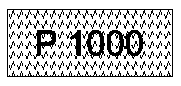
Texto sobre sombreado
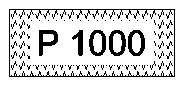
Texto enmascarado sobre sombreado
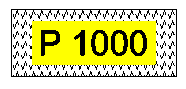
Texto enmascarado sobre sombreado, con fondo opaco
Acceso
Comando: MáscaraTexto
Menú: XtraTools > Anotación > Convertir NotasSimples
Cinta: XtraTools > Anotación > Convertir NotasSimples
Temas relacionados
Eliminación de máscaras de texto
Tema principal