
Creación de un marco alrededor de un texto
Utilice el comando MarcoTexto para crear un marco alrededor de entidades de texto especificadas.
Los marcos pueden tener las siguientes formas:
Ranura de tamaño constante o variable
Rectángulo de tamaño constante o variable
Círculo de diámetro constante o variable
Puede crear marcos con un fondo transparente u opaco.
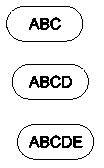
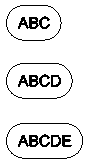
Los marcos variables ajustan su tamaño al tamaño del texto seleccionado. Los marcos con tamaño constante rodean los textos seleccionados con marcos que tienen el mismo ancho o alto.
Ejemplos:
Ranuras con ancho constante
Ranuras con ancho variable
Para crear un marco de texto de tamaño constante:
Realice una de las siguientes acciones:
En la cinta, haga clic en XtraTools > Anotación > Marco de texto.
En el menú, haga clic en XtraTools > Anotación > Marco de texto.
Escriba MarcoTexto.
En el cuadro de diálogo, en Tipo, seleccione la forma del marco: Ranura, Rectángulo o Círculo.
En Cotas, especifique las opciones:
Seleccione Constante.
Escriba la equidistancia del marco.
Para una ranura o un marco rectangular, en Mantener constante, especifique el lado del marco que debe permanecer constante. Puede mantener el ancho, el alto o ambos.
Opcionalmente, en Fondo, establezca un fondo opaco:
Seleccione Sombreado.
En Color, seleccione un color para el fondo.
Haga clic en Aceptar.
En la zona de gráficos, especifique las entidades de texto para las que desea crear los marcos y pulse Intro.
Para crear un marco de texto de tamaño variable:
Realice una de las siguientes acciones:
En la cinta, haga clic en XtraTools > Anotación > Marco de texto.
En el menú, haga clic en XtraTools > Anotación > Marco de texto.
Escriba MarcoTexto.
En el cuadro de diálogo, en Tipo, seleccione la forma del marco: Ranura, Rectángulo o Círculo.
En Cotas, especifique las opciones:
Seleccionar Variable.
Escriba la equidistancia del marco.
Opcionalmente, en Fondo, establezca un fondo opaco:
Seleccione Sombreado.
En Color, seleccione un color para el fondo.
Haga clic en Aceptar.
En la zona de gráficos, seleccione las entidades de texto para las que desea crear los marcos y pulse Intro.
Acceso
Comando: MarcoTexto
Menú: XtraTools > Anotación > Marco de texto
Cinta: XtraTools > Anotación > Marco de texto
Tema principal