
Créer des spirales 2D et des hélices 3D
Utilisez la commande Hélice pour construire des spirales 2D et des hélices 3D.
Les spirales et les hélices sont des entités propres. Vous pouvez utiliser les spirales 2D et les hélices 3D comme chemins pour créer des filetages, des ressorts et des escaliers en spirale. Par exemple, vous pouvez balayer une entité 2D le long d’une hélice et créer des boulons filetés.
Vous pouvez créer les entités suivantes :
Spirales 2D
Hélices coniques 3D
Hélices cylindriques 3D
Vous créez les hélices 3D autour d’un axe qui définit leur emplacement et leur position. Vous définissez l’axe en spécifiant deux points (le point central de la base et le point central du haut) ou en spécifiant le point central de la base et la hauteur. L’axe de l’hélice peut être vertical ou incliné.
Après la création de l’hélice, vous pouvez la modifier en utilisant les poignées d’entité ou la palette Propriétés. Voir Modifier des spirales 2D et des hélices 3D.
Paramètres de l’hélice
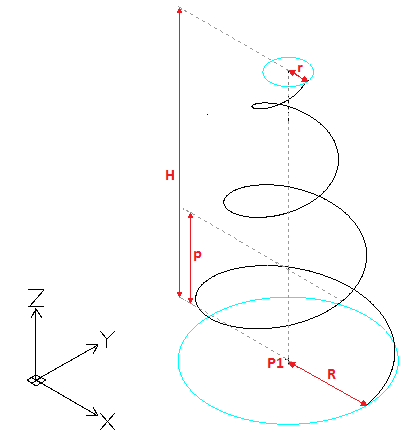
Pour dessiner une hélice, spécifiez les paramètres suivants :
Position d’axe. Définit la position de l’hélice. Spécifiez le point central de la base de l’axe et le point d’arrivée.
Rayon de base ou Diamètre de base. Définit la base de l’hélice (le cercle créé par l’hélice lorsqu’elle est vue du dessus) en indiquant le rayon ou le diamètre de base.
Rayon supérieur ou Diamètre supérieur. Définit le cercle du haut de l’hélice par le rayon ou le diamètre supérieur. Le rayon ou diamètre de base et le rayon ou diamètre supérieur doivent être différents de zéro.
Pour créer une hélice cylindrique, saisissez la même valeur pour le rayon (ou diamètre) de base et le rayon (ou diamètre) supérieur.
Pour créer une hélice conique, saisissez des valeurs différentes pour le rayon (ou diamètre) de base et le rayon (ou diamètre) supérieur.
Hauteur. Définit la hauteur et la direction de l’hélice sur l’axe Z.
Valeur positive. Crée l’hélice (spirale) vers la direction positive de l’axe Z.
0 (zéro). Crée une spirale 2D.
Valeur négative. Crée l’hélice (spirale) vers la direction négative de l’axe Z.
Révolutions. Spécifie le nombre de révolutions de l’hélice. Une fois la hauteur indiquée, la commande trace le nombre spécifié de révolutions en les répartissant uniformément.
Pas. Spécifie la distance entre deux révolutions, mesurée le long de l’axe de l’hélice. Si vous spécifiez un pas, le nombre de révolutions est calculé automatiquement. Plus le pas est élevé, plus le nombre de révolutions est faible.
Direction. Définit la direction de torsion de l’hélice : dans le sens horaire ou antihoraire.
|
Nombre de révolutions : 3 |
Méthodes de création
Vous pouvez créer des hélices 3D en spécifiant :
La hauteur (les autres paramètres ont des valeurs par défaut).
Le nombre de révolutions et la hauteur. Les révolutions sont créées suivant la hauteur spécifiée, à distance égale.
Le pas et la hauteur. Le nombre de révolutions est calculé automatiquement.
Le pas et le nombre de révolutions de la spirale. La hauteur est calculée automatiquement.
Pour créer des spirales 2D :
Effectuez l’une des opérations suivantes :
Sur le ruban, cliquez sur Accueil > Dessin > Hélice.
Dans le menu, cliquez sur Dessin > Hélice.
Saisissez Hélice.
Dans la zone graphique, indiquez le point central de la base (P1) pour définir la position de la spirale 2D.
Effectuez l’une des opérations suivantes :
Spécifiez un point (P2) pour définir le rayon de base.
Ce point définit le point de départ.

- ou -
Procédez comme suit :
Tapez une valeur pour définir le rayon de base.
Spécifiez l’angle de départ.
Sélectionnez l’option Diamètre et effectuez les opérations suivantes :
Spécifiez le diamètre de base.
Spécifiez le point de départ de la spirale 2D ou tapez la valeur de l’angle de départ.
Indiquez le rayon supérieur (P3).
- ou -
Spécifiez l’option Diamètre et indiquez le diamètre supérieur.
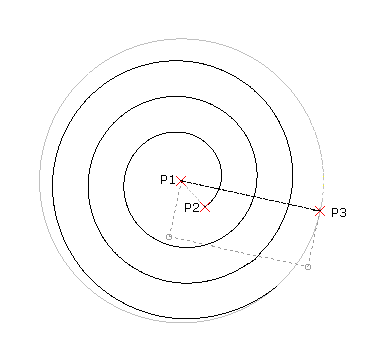
Définissez les options Direction et Révolutions selon vos besoins. Voir Paramètres de l’hélice.
Par exemple, saisissez 5 pour le nombre de révolutions.
Indiquez 0 comme hauteur de l’hélice.
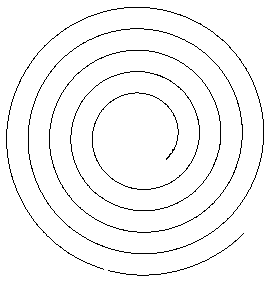
Après la création de la spirale, vous pouvez la modifier en utilisant les poignées d’entité ou la palette Propriétés. Voir Modifier des spirales 2D et des hélices 3D.
Pour créer des hélices 3D :
Effectuez l’une des opérations suivantes :
Sur le ruban, cliquez sur Accueil > Dessin > Hélice.
Dans le menu, cliquez sur Dessin > Hélice.
Saisissez Hélice.
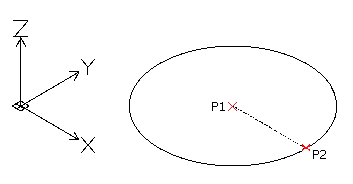
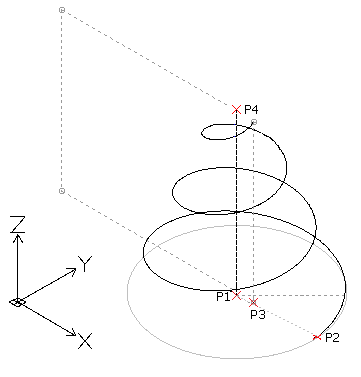
Dans la zone graphique, indiquez le point central de la base (P1) pour définir la position de l’hélice.
Effectuez l’une des opérations suivantes :
Spécifiez un point (P2) pour définir le rayon de base.
Ce point définit le point de départ de l’hélice.
- ou -
Procédez comme suit :
Tapez une valeur pour définir le rayon de base.
Spécifiez l’angle de départ.
- ou -
Sélectionnez l’option Diamètre et effectuez les opérations suivantes :
Spécifiez le diamètre de base.
Spécifiez le point de départ de l’hélice ou tapez la valeur de l’angle de départ.
Indiquez le rayon supérieur (P3).
- ou -
Spécifiez l’option Diamètre et indiquez le diamètre supérieur.
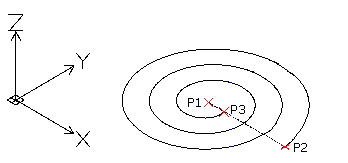
Remarque : la valeur par défaut du rayon (ou diamètre) supérieur est toujours la valeur du rayon (ou diamètre) de base. Utilisez la valeur par défaut du rayon (ou diamètre) supérieur pour créer une hélice 3D cylindrique.
Spécifiez la hauteur de l’hélice (P4).
- ou -
Utilisez les options suivantes au besoin. Voir Paramètres de l’hélice.
Extrémité de l’axe. Spécifiez le point d’arrivée de l’axe de l’hélice. Le point d’arrivée définit la longueur de l’axe et l’orientation de l’hélice.
 Astuce : Vous pouvez spécifier l’extrémité de l’axe n’importe où dans l’environnement 3D. Utilisez cette option pour dessiner l’hélice sous un angle.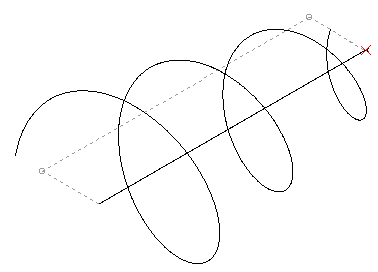
Direction. Définit la direction de l’hélice.
Pas. Spécifie la distance entre deux révolutions de l’hélice.
Révolutions. Spécifie le nombre de révolutions de l’hélice.
Appuyez sur Entrée.
Après la création de l’hélice, vous pouvez la modifier en utilisant les poignées d’entité ou la palette Propriétés. Voir Modifier des spirales 2D et des hélices 3D.
Modifier des spirales 2D et des hélices 3D
Utilisez les poignées d’entité ou la palette Propriétés pour modifier les spirales 2D et les hélices 3D.
Utilisez PoignéesEntité pour modifier les propriétés suivantes :
Position d’axe
Point de départ
Rayon de base
Rayon supérieur
Hauteur
Direction dans l’axe Z
Utilisez la palette Propriétés pour modifier d’autres propriétés, telles que :
Direction de torsion
Nombre de révolutions
Inclinaison
En outre, vous pouvez sélectionner une contrainte, la cote qui reste constante lorsque vous créez ou modifiez les hélices :
Pas. La valeur du pas est constante. Le nombre de révolutions est calculé selon le changement de hauteur.
Révolutions. Le nombre de révolutions est constant. La distance entre révolutions est calculée selon le changement de hauteur.
Hauteur. Selon les changements de hauteur appliqués avec la poignée d’entité, le nombre de révolutions reste inchangé et la distance entre les révolutions est calculée.
Accès
Commande : Hélice
Menu : Dessin > Hélice
Ruban : Accueil > Dessin > Hélice
Rubriques connexes
Modifier avec les poignées d’entité
Rubrique parente