
Construire des splines
Utilisez la commande Spline pour créer des splines ouvertes ou fermées. Les splines sont des courbes lisses qui passent par un ensemble de points.
Les splines que vous créez s’appellent des B-splines rationnelles non uniformes (NURBS).
Les splines sont définies soit par des points d’ajustement, soit par des sommets de contrôle. En conséquence, vous pouvez appliquer deux méthodes avec la commande :
Méthode des points d’ajustement. Les points d’ajustement coïncident avec la spline. Vous pouvez faire passer la spline par les points spécifiés selon une valeur de tolérance spécifiée.
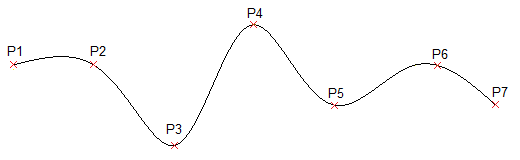
Méthode des sommets de contrôles. Les sommets de contrôle permettent de définir une cadre de contrôle. Les cadres de contrôle sont une méthode efficace de mise en forme des splines.
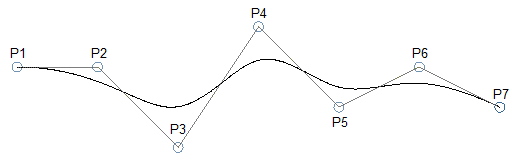
L’invite de commande change en fonction de la méthode sélectionnée.
Les procédures suivantes décrivent des séquences de commandes spécifiques :
Création de spline sans appliquer d’options spécifiques
La séquence de commandes suivante est valide, quelle que soit la méthode que vous avez sélectionnée.
Pour construire des splines:
Effectuez l’une des opérations suivantes :
Dans le menu, cliquez sur Dessin > Spline.
Dans le ruban, cliquez sur Accueil > Dessin > Spline.
Saisissez Spline à l’invite de commande.
Dans la zone graphique, spécifiez le point de départ de la spline.
Spécifiez les points successifs pour continuer la spline.
Utilisez l’option Annuler pour annuler la spécification du point précédent.
Effectuez l’une des opérations suivantes :
Sélectionnez Fermer pour spécifier de fermer la courbe de spline. Cela met fin à la commande.
Lors de l’application de la méthode Points d’ajustement, spécifiez une tangence de fermeture de la spline.
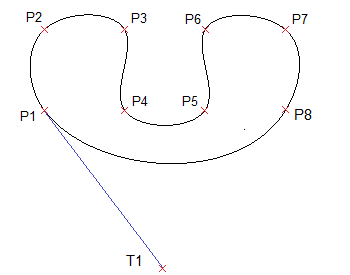
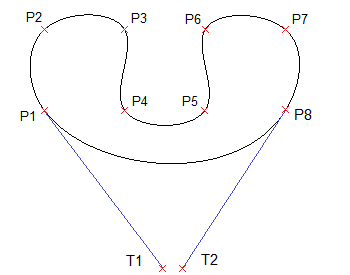
Lors de l’application de la méthode Points d’ajustement, appuyez sur Entrée pour spécifier la Tangence de départ de la spline, puis spécifiez la Tangence de fin pour terminer la spline.
Lors de l’application de la méthode Sommets de contrôle, appuyez sur Entrée pour quitter la commande. La courbe de spline reste ouverte.
Création de spline avec des points d’ajustement
L’exécution de la commande Spline avec la méthode Points d’ajustement crée des B-splines de degré 3 (cubiques). Vous spécifiez les points de contrôle par lesquels la spline passe.
Pour construire des splines avec des points d’ajustement :
Exécutez la commande Spline.
Spécifiez l’option Méthode, puis Ajustement.
La méthode Points d’ajustement est la méthode par défaut, sauf si vous la modifiez.
Effectuez l’une des opérations suivantes :
Dans la zone graphique, spécifiez le point d’ajustement de départ de la spline.
Spécifiez les options :
Nœuds. Spécifie la méthode de calcul de nœud.
Cette option est disponible uniquement si la méthode Ajustement est active.
Corde. Définit les nœuds qui connectent chaque courbe de composant pour qu’ils soient proportionnels aux distances entre chaque paire de points d’ajustement associée. Ce type de paramétrage de nœud est connu sous le nom de méthode Longueur de corde. Corde est l’option par défaut.
Racine carrée. Définit les nœuds qui connectent chaque courbe de composant pour qu’ils soient proportionnels à la racine carrée de la distance entre chaque paire de points d’ajustement associée. Ce type de paramétrage de nœud est connu sous le nom de méthode Centripète.
Uniforme. Définit les distances entre les nœuds de chaque courbe de composant pour qu’elles soient égales, quelle que soit la distance entre les points d’ajustement. Ce type de paramétrage de nœud est connu sous le nom de méthode Equidistante.
Lorsque vous avez défini cette option, spécifiez le point de départ de la spline.
Entité. Convertit les polylignes ajustées à la spline cubique ou quadratique en 2D ou en 3D en des splines équivalentes et met fin à la commande.
Spécifiez le point d’ajustement suivant.
Effectuez l’une des opérations suivantes :
Spécifiez les points d’ajustement successifs pour continuer la spline.
Spécifiez les options :
Tolérance d’ajustement. Spécifie le degré de coïncidence de la spline avec ses points d’ajustement.
Le paramétrage de la tolérance d’ajustement sur zéro force la spline à passer par les points d’ajustement (valeur par défaut). Avec une valeur supérieure à zéro, la spline passe au-delà des points d’ajustement.
La valeur de tolérance d’ajustement s’applique à tous les points d’ajustement jusqu’à ce que vous la modifiez.
Annuler. Annule la spécification de point précédente.
Fermer. Ferme la courbe de la spline et met fin à la commande.
Appuyez sur Entrée pour spécifier la Tangence de départ de la spline, puis spécifiez la Tangence de fin pour terminer la spline.
Ces spécifications de points déterminent les conditions de tangente sur le point de départ et sur le point d’extrémité de la spline. Les lignes qui sont tangentes à la spline s’affichent de manière dynamique à partir du point de départ et du point d’extrémité de la spline.
Création de spline avec des sommets de contrôle
L’exécution de la commande Spline à l’aide de la méthode Sommets de contrôle crée des splines de degré 1 (linéaire), de degré 2 (quadratique), de degré 3 (cubique) etc. jusqu’au degré 5. Vous spécifiez les points de contrôle, et non les points par lesquels la spline passe.
Pour construire des splines avec des sommets de contrôle :
Exécutez la commande Spline.
Spécifiez l’option Méthode, puis Sommets de contrôle.
Effectuez l’une des opérations suivantes :
Spécifiez le point de contrôle de départ de la spline.
Spécifiez les options :
Degré. Spécifie le degré des constructions de spline suivantes.
La valeur par défaut est 3 pour les Splines de degré 3 (cubiques). Spécifiez une valeur comprise entre 1 et 5.
Lorsque vous avez défini cette option, spécifiez le point de départ de la spline.
Entité. Convertit les polylignes ajustées à la spline cubique ou quadratique en 2D ou en 3D en des splines équivalentes et met fin à la commande.
Lorsque vous avez défini les options, spécifiez le point de départ de la spline.
Spécifiez le sommet de contrôle suivant.
Effectuez l’une des opérations suivantes :
Dans la zone graphique, spécifiez des points successifs afin de continuer la spline.
Spécifiez les options selon vos besoins :
Annuler. Annule la spécification de point précédente.
Fermer. Ferme la courbe de la spline et met fin à la commande.
Accès
Commande : Spline
Menu : Dessin > Spline
Palettes d’outils: Dessin > Spline Fit, Spline CV
Ruban : Accueil > Dessin > Spline
Rubriques connexes
Rubrique parente