
Construire des rectangles
Vous pouvez dessiner dans le plan des rectangles de toute taille ou orientation, dotés de coins carrés, carénés ou chanfreinés.
La commande Rectangle fournit les options suivantes :
Coin. Permet de créer un rectangle en spécifiant deux points de coin opposés.
1 coin 3 points. Permet de créer un rectangle en spécifiant trois points.
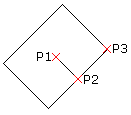
1 centre 3 points. Permet de créer un rectangle en spécifiant son centre, le milieu d’un côté et un coin.
Centre. Permet de créer un rectangle en spécifiant son centre et un coin.
Parallélogramme. Permet de créer un parallélogramme en spécifiant trois points de coin.
Remarque : vous ne pouvez pas créer de parallélogrammes avec des angles chanfreinés ou arrondis.
Pour construire un rectangle à partir de deux points de coin opposés :
Cliquez sur Dessin > Rectangle (ou tapez Rectangle).
Dans la zone graphique, spécifiez le point de départ du rectangle ou spécifiez une option :
Chanfrein. Permet de spécifier la distance des chanfreins pour chaque coin.
Elévation. Permet de spécifier l”élévation du rectangle en 3D.
Congé. Permet de spécifier le rayon des congés pour chaque coin.
Epaisseur. Permet de spécifier l’épaisseur des parois du rectangle en 3D.
Epaisseur de ligne. Permet de spécifier la largeur de ligne 2D des parois du rectangle.
Dans la zone graphique, spécifiez le coin opposé du rectangle ou spécifiez une option :
Aire. Définit le rectangle en fonction de l’aire et de la longueur ou de la largeur. (Les chanfreins ou congés appliqués aux coins sont pris en compte dans les calculs de l’aire du rectangle.)
Cotes. Définit le rectangle en fonction de la longueur et de la largeur.
Rotation. Fait pivoter le côté longueur du rectangle selon un angle spécifié avant de définir le coin opposé.
Pour spécifier les options liées au rectangle :
Entrez Rectangle à l’invite de commande.
Sélectionnez une option :
Chanfrein. Permet de spécifier la distance des chanfreins pour chaque coin.
Elévation. Permet de spécifier l”élévation du rectangle en 3D.
Congé. Permet de spécifier le rayon des congés pour chaque coin.
Epaisseur. Permet de spécifier l’épaisseur des parois du rectangle en 3D.
Epaisseur de ligne. Permet de spécifier la largeur de ligne 2D des parois du rectangle.
Remarque : les options spécifiées restent actives jusqu’à ce que vous spécifiiez d’autres options.
Appuyez sur Entrée.
Répétez les étapes 2 et 3 autant de fois que nécessaire pour définir les options.
Appuyez sur Echap pour quitter la commande ou spécifiez une option pour dessiner un rectangle.
Pour construire un rectangle à partir de trois points :
Cliquez sur Dessin > Rectangle > 1 coin 3 points (ou tapez Rectangle puis sélectionnez l’option 1 coin 3 points).
Dans la zone graphique, cliquez pour définir:
Premier point d’angle.
Deuxième point d’angle pour définir le premier côté du rectangle.
Troisième point.
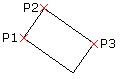
Pour construire un rectangle en spécifiant son centre, le milieu d’un côté et un point de coin :
Cliquez sur Dessin > Rectangle > 1 centre 3 points (ou tapez Rectangle puis sélectionnez l’option 1 centre 3 points).
Dans la zone graphique, cliquez pour définir:
Point central du rectangle.
Le point médian d’un côté.
Un point d’angle.
Pour construire un rectangle à partir de son centre :
Cliquez sur Dessin > Rectangle > Centre (ou tapez Rectangle, puis sélectionnez l’option Centre).
Dans la zone graphique, cliquez pour définir:
Point central du rectangle.
Un coin du rectangle.

Pour construire un parallélogramme :
Remarque : vous ne pouvez pas créer de parallélogrammes avec des angles chanfreinés ou arrondis.
Cliquez sur Dessin > Rectangle > Parallélogramme (ou tapez Rectangle, puis sélectionnez l’option Parallélogramme).
Dans la zone graphique, cliquez pour définir:
Premier coin du parallélogramme.
Deuxième point pour définir le premier côté du parallélogramme.
Spécifiez le troisième point du parallélogramme.
Rectangle normal:
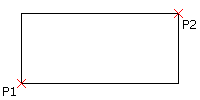
Rectangle doté de l’option **Chanfrein* :*
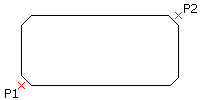
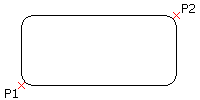
Rectangle doté de l’option **Congé* :*
Accès
Commande : Rectangle
Menu : Dessin > Rectangle
Palettes d’outils: Dessin > Rectangle
Ruban : Accueil > Dessiner > Rectangle > Coin
Accueil > Dessiner > Rectangle > Centre
Accueil > Dessiner > Rectangle > Coin 3 points
Accueil > Dessiner > Rectangle > Centre 3 points
Accueil > Dessiner > Rectangle > Parallélogramme
Rubriques connexes