
Construire des lignes
La commande Ligne permet de construire des lignes dans une mise en plan.
 Utilisez les méthodes suivantes pour restreindre le mouvement du curseur :
Le mode Ortho limite le mouvement du curseur aux directions horizontale et verticale.
Les guides polaires limitent le mouvement du curseur à des angles spécifiés. De plus, vous pouvez afficher des chemins d’alignement temporaires définis par des angles polaires spécifiés.
Les remplacements d’angle limitent le mouvement du curseur selon l’angle spécifié pour définir le point suivant.
Pour construire une ligne ou une série de lignes connectées:
Cliquez sur Dessin > Ligne (ou tapez Ligne).
Dans la zone graphique, cliquez pour définir:
Un point pour commencer le segment de ligne.
Un point pour terminer le segment de ligne.
Un autre point pour définir le segment suivant ou appuyez sur Entrée pour terminer le dessin.
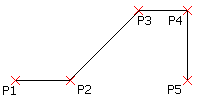
Chaque segment dans une série de lignes connectées est une entité distincte. Vous pouvez également utiliser la commande Line pour ajouter des lignes aux lignes ou arcs existants.
Pour annuler un segment de ligne:
Appuyez sur Ctrl + Z ou tapez Annuler.
Pour fermer une mise en plan de polylignes:
Spécifiez l’option Fermer.
Pour fermer une mise en plan de polylignes:
Cliquez sur Dessin > Ligne (ou tapez Ligne).
Appuyez sur Entrée.
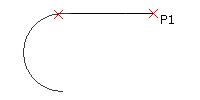
La ligne de continuation ajoutée est attachée à l’extrémité de la dernière ligne ou du dernier arc tracé.
Cliquez sur un point afin de définir le segment de ligne ajouté et appuyez sur Entrer.
Accès
Commande: Ligne
Menu: Dessin > Ligne
Ruban : Accueil > Dessiner > (Menu déroulant) Ligne
Palettes d’outils: Dessin > Ligne
Rubriques connexes