
Définir des options supplémentaires de hachures et de remplissages dégradés
Lorsque vous définissez des contours de hachures via la définition de points internes, la commande détecte les entités qui forment le contour. Dans ce cas, d’autres options vous permettent de contrôler la détection automatique des contours.
Vous pouvez effectuer les opérations suivantes :
détecter ou ignorer les contours internes fermés ;
conserver ou supprimer le contour initial fermé utilisé lors de la création des hachures ;
Spécifiez une tolérance d’écart pour les limites de hachures avec des écarts
spécifier l’ensemble d’entités à analyser pour la détection du contour.
(Facultatif) Utilisez les options Origine et Transparence pour améliorer l’affichage des entités hachurées.
Pour détecter ou ignorer les contours internes fermés :
Sur le panneau Placement, dans Affichage, spécifiez un style d’affichage de hachures pour détecter les contours fermés internes.
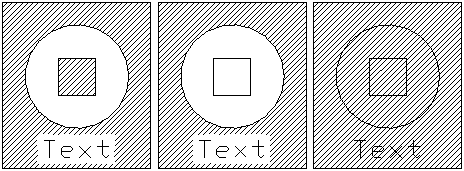
Externe. Crée des motifs de hachures dans les aires les plus éloignées uniquement.
Interne/Externe. Crée un motif de hachures entre des aires alternées, en commençant par l’aire la plus éloignée (sélection par défaut).
Ignorer. Ignore la structure interne et les hachures dans l’ensemble de l’aire. Les lignes de hachures traversent le texte, les attributs de bloc et les solides 2D.
Le diagramme suivant illustre les styles Interne/externe, Externe et Ignorer.
Pour conserver le contour utilisé lorsque le hachurage a été créé :
Sélectionnez un paramètre d”Origine par défaut. Dans le panneau Placement, sous Origine, sélectionnez un paramètre d’origine par défaut :
Utiliser actuel. Utilise le point d’origine des hachures spécifié dans la commande Hachures active.
Utiliser la source. Utilise l’origine des hachures existantes.
Pour créer des hachures pour les contours présentant des vides :
Optionnellement, vous pouvez conserver le contour fermé initial normalement supprimé lors de la création d’une hachure.
Sur le panneau Mode :
Dans Préservation des contours, sélectionnez si le contour de la limite est créé en tant que Polyligne ou Région.
Pour spécifier l’ensemble d’entités pour la détection du contour :
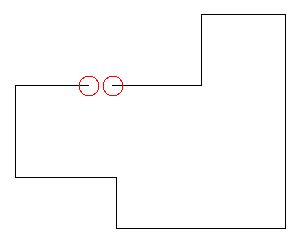
S’il existe des écarts entre les entités sélectionnées pour une définition de contour, la commande ne crée pas les hachures. Des cercles rouges apparaissent aux extrémités proches de l’écart et un message s’affiche. Cependant, vous pouvez définir une tolérance d’écart afin que, lors de la création des hachures, les écarts égaux ou inférieurs à la valeur spécifiée soient ignorés. La commande considère les contours comme fermés et crée les hachures. Si l’écart est supérieur à la valeur de tolérance spécifiée, le message vous informe que les hachures ne peuvent pas être créées.
 Vous ne pouvez pas sélectionner ni manipuler les cercles rouges. Utilisez Rebuild ou RebuildAll si vous n’avez plus besoin qu’ils soient affichés.
Sur le panneau Options supplémentaires :
Dans Espaces, spécifiez une taille maximale d’espace.
Les écarts égaux ou inférieurs à la valeur spécifiée sont ignorés et les hachures sont créées.
Pour définir le calque cible pour les hachures et remplissages suivants :
Sur le panneau Options supplémentaires :
Dans la liste Calque, sélectionnez le nom d’un calque pour les hachures ou les remplissages suivants ou sélectionnez <Active> pour placer les hachures ou les remplissages suivants sur le calque actif.
Le paramètre est valable pour la mise en plan actuelle et stocké dans la mise en plan. <Active> est la valeur par défaut des nouvelles mises en plan, sauf si le fichier de modèle de la mise en plan définit un nom de calque spécifique.
Pour définir la couleur de ligne des hachures :
Sur le panneau Options supplémentaires :
Dans CouleurLigne, spécifiez la couleur de ligne des hachures :
DuBloc. Utilise le paramètre de couleur de ligne actuel d’un bloc, si la couleur de ligne est contenue dans ce bloc.
DuCalque. Utilise le paramètre de couleur de ligne actuel du calque.
Spécifiez la couleur. Vous permet de spécifier une couleur standard ou personnalisée pour la ligne des hachures.
Pour définir la couleur de fond des hachures :
Sur le panneau Options supplémentaires :
Dans Couleur de fond, spécifiez la couleur de fond des hachures. L’option Spécifiez la couleur vous permet de spécifier une couleur standard ou personnalisée pour l’arrière-plan des hachures.
Pour spécifier le niveau de transparence des hachures ou du remplissage :
Sur le panneau Options supplémentaires :
Dans Transparence, spécifiez le niveau de transparence du hachurage ou du remplissage :
Utiliser actuel. Utilise le paramètre de transparence actuel pour les nouvelles entités.
ParCalque. Utilise le paramètre de transparence du calque actuel.
DuBloc. Utilise le paramètre de transparence actuel d’un bloc, si le hachurage ou le remplissage est contenu dans ce bloc.
Spécifiez une valeur. Utilise le paramètre de transparence que vous spécifiez en saisissant une valeur dans la zone de texte ou à l’aide du curseur. Spécifiez une valeur comprise entre 0 et 90 %, où 0 % signifie aucune transparence (opaque).
Accès
Commande : Hachures
Menu : Dessin > Hachures
Palettes d’outils: Dessin > Hachures
Rubriques connexes
-Hachures (variante de la fenêtre de commande)
Créer des remplissages en dégradés couleur