
Modifier les RLignes
Utilisez la commande EditRLigne pour modifier les RLignes. Vous pouvez modifier des RLignes sécantes et adjacentes, couper et souder des RLignes et ajouter des sommets à des RLignes existantes ou en supprimer.
Pour modifier des RLignes sécantes :
Cliquez sur Modifier > Entité > RLigne (ou tapez EditRLigne).
Dans la boîte de dialogue, sélectionnez Croix fermée
 , Croix ouverte
  ou Croix fusionnée
  .
.Cliquez sur OK.
Dans la zone graphique, spécifiez la première des deux RLignes sécantes.
Spécifiez la seconde RLigne.
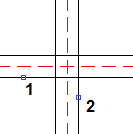
L’intersection entre les deux RLignes aboutit à l’un des résultats suivants :
Croix fermée :
Croix ouverte :
Croix fusionnée :
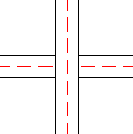
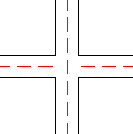
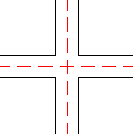
Répétez les étapes 4 et 5 si nécessaire.
Appuyez sur Entrée.
Pour créer des connexions en té à partir de deux RLignes :
Cliquez sur Modifier > Entité > RLigne (ou tapez EditRLigne).
Dans la boîte de dialogue, sélectionnez Té fermé
 , Té ouvert
  ou Té fusionné
  .
.Cliquez sur OK.
Dans la zone graphique, spécifiez la RLigne à ajuster ou à prolonger.
Spécifiez la RLigne à utiliser comme ligne de contour.
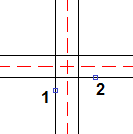
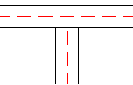
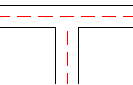
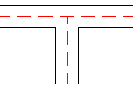
La connexion en té entre les deux RLignes aboutit à l’un des résultats suivants :
Té fermé :
Té ouvert :
Té fusionné :
Répétez les étapes 4 et 5 si nécessaire.
Appuyez sur Entrée.
Pour créer un joint d’angle à partir de deux RLignes :
Cliquez sur Modifier > Entité > RLigne (ou tapez EditRLigne).
Dans la boîte de dialogue, sélectionnez Joint d’angle
 .
.Cliquez sur OK.
Dans la zone graphique, spécifiez une RLigne.
Spécifiez une RLigne qui coupe la première RLigne.
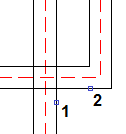
Les RLignes sont ajustées ou prolongées à leur intersection.
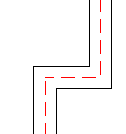
Répétez les étapes 4 et 5 si nécessaire.
Appuyez sur Entrée.
Pour couper des RLignes :
Cliquez sur Modifier > Entité > RLigne (ou tapez EditRLigne).
Dans la boîte de dialogue, sélectionnez Couper unique
 pour couper une section d’un élément unique d’une RLigne ou Tout couper
  pour couper une section de la RLigne entière.
Cliquez sur OK.
Dans la zone graphique, spécifiez une RLigne.
Le point sur lequel vous cliquez définit le début de la coupure.
Spécifiez le second point pour définir la section à supprimer.
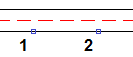
La partie entre les deux points est supprimée.
Couper unique :
Tout couper :
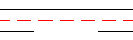
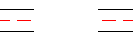
Répétez les étapes 4 et 5 si nécessaire.
Appuyez sur Entrée.
 Vous pouvez couper une extrémité d’une RichLine en cliquant sur une RichLine au point où vous souhaitez définir le nouveau point d’extrémité, puis en cliquant sur l’autre point au-delà de l’extrémité actuelle de la RichLine.
Pour souder des RLignes alignées :
Cliquez sur Modifier > Entité > RLigne (ou tapez EditRLigne).
Dans la boîte de dialogue, sélectionnez Tout souder
 .
.Cliquez sur OK.
Dans la zone graphique, spécifiez une RLigne.
Spécifiez la RLigne à rejoindre.
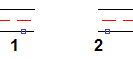 Result: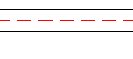
Répétez les étapes 4 et 5 si nécessaire.
Appuyez sur Entrée.
Pour ajouter des sommets aux RLignes:
Cliquez sur Modifier > Entité > RLigne (ou tapez EditRLigne).
Dans la boîte de dialogue, sélectionnez Ajouter sommet
 .
.Cliquez sur OK.
Dans la zone graphique, cliquez sur les points de la RLigne où vous voulez placer de nouveaux sommets.
Les sommets sont ajoutés aux points spécifiés.
Appuyez sur Entrée.
Pour déplacer les sommets des lignes riches, utilisez EntityGrips sur les lignes riches.
Pour supprimer les sommets à partir des RLignes:
Cliquez sur Modifier > Entité > RLigne (ou tapez EditRLigne).
Dans la boîte de dialogue, sélectionnez Supprimer sommet
 .
.Cliquez sur OK.
Dans la zone graphique, cliquez sur la RLigne à proximité des sommets à supprimer.
Les sommets sont supprimés des points spécifiés.
Appuyez sur Entrée.
Pour voir les sommets des RichLines, activez EntityGrips et sélectionnez les RichLines.
Accès
Commande : EditRLigne
Menu: Modifier > Entité > RLigne
Rubriques connexes
Rubrique parente