
Editer les splines
Après la création d’une spline, vous pouvez modifier sa forme en utilisant différentes méthodes :
Utilisez des points de préhension pour déplacer, ajouter ou supprimer des sommets de contrôle et des points d’ajustement. En outre, vous pouvez changer la direction tangente de la spline à ses points d’extrémité.
 Le point de préhension triangulaire vous permet de basculer entre les sommets de contrôle et les points d’ajustement.
Sommets de contrôle
Points d’ajustement
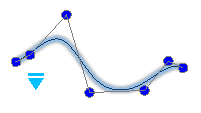
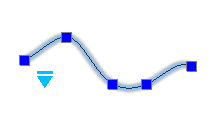
Utilisez la commande EditerSpline pour éditer les splines.
Vous pouvez :
fermer les splines ouvertes
joindre des splines avec d’autres entités en 2D
convertir des splines en polylignes
éditer les données de point d’ajustement et les données de cadre de contrôle
éditer les propriétés et les paramètres des splines
Remarque : La palette Propriétés regroupe plusieurs options de modification des splines.
Pour éditer des splines :
Effectuez l’une des opérations suivantes :
Sur le ruban, cliquez sur Accueil > Modifier > Editer la spline.
Dans le menu, cliquez sur Modifier > Entité > Editer la spline.
Tapez EditSpline.
Dans la zone graphique, spécifiez une spline.
Sélectionnez une option :
Fermer. Ferme les splines ouvertes.
Cette option s’affiche uniquement si la spline est ouverte. Une spline fermée forme une boucle.
Données d’ajustement. Edite les données de point d’ajustement.
Consultez la rubrique Editer les données de point d’ajustement des splines (Edition du point d’ajustement).
Editer le sommet. Edite les données de cadre de contrôle.
Consultez la rubrique Editer les données du cadre de contrôle des splines (Edition du sommet de contrôle).
Joindre. Connecte une spline spécifiée à une ligne, un arc, une polyligne, un arc elliptique ou une autre spline au niveau d’un point d’extrémité coïncident pour former une spline prolongée.
Spécifiez l’entité connectée pour la combiner à la spline spécifiée.
Cette option n’est pas disponible si vous avez spécifié une spline fermée.
Polyligne. Convertit la spline en polyligne en utilisant les sommets comme points de contrôle.
Spécifiez la valeur de précision qui détermine le degré de coïncidence de la polyligne obtenue par rapport à la spline. Les valeurs valides sont des nombres entiers compris entre 0 et 99. La valeur par défaut est de 9.
Inverse. Inverse la direction de la spline.
Cette option est essentiellement destinée aux développeurs d’applications.
Annuler. Annule la dernière opération sans interrompre la commande.
Quitter. Met fin à la commande.
Répétez l’étape 3 autant de fois que nécessaire ou appuyez sur Entrée pour mettre fin à la commande.
Editer les données de point d’ajustement des splines (Edition du point d’ajustement)
L’option Données d’ajustement de la commande EditerSpline permet d’appliquer les options suivantes :
Ajouter. Ajoute des points d’ajustement à la spline spécifiée.
Fermer. Ferme les splines ouvertes.
Cette option s’affiche uniquement si la spline est ouverte.
Supprimer. Supprime les points d’ajustement spécifiés.
Entortiller. Ajoute des nœuds et des points d’ajustement aux emplacements spécifiés.
Remarque : la spline ne conserve pas la continuité de la tangente ou de la courbe à l’emplacement spécifié.
Déplacer. Déplace les points d’ajustement spécifiés vers des nouveaux emplacements. Spécifiez un nouveau point d’ajustement ou spécifiez les options suivantes :
Suivant. Passe au point d’ajustement suivant et l’active.
Précédent. Revient au point d’ajustement précédent et l’active.
Spécifier le point. Permet de spécifier un point d’ajustement et de l’activer.
Désactive temporairement les modes AimantEntité pour les empêcher d’aimanter les points d’extrémité de la spline au lieu des points d’ajustement.
Quitter. Quitte le mode Déplacer.
Purger. Supprime les points d’ajustement de la spline et crée des sommets de contrôle à la place.
Tangentes. Permet de spécifier la Tangence de départ et la Tangence de fin de la spline.
Ces spécifications de points déterminent les conditions de tangente sur le point de départ et sur le point d’extrémité de la spline. Les lignes qui sont tangentes à la spline s’affichent de manière dynamique à partir du point de départ et du point d’extrémité de la spline.
Dans certaines situations, il est utile d’appliquer la parallèle et la perpendiculaire de l’AimantationDesEntités pour spécifier la direction de la tangente.
Confirmez les valeurs par défaut du système pour laisser l’application calculer les tangentes de fin par défaut.
Tolérance. Ajuste la spline aux points d’ajustement existants à l’aide de la nouvelle valeur de tolérance.
Quitter. Retourne au niveau de l’invite principale.
Editer les données du cadre de contrôle des splines (Edition du sommet de contrôle)
Utilisez l’option Editer le sommet de la commande EditerSpline pour ajouter et supprimer les sommets de contrôle et modifier les paramètres des cadres de contrôle des splines :
Ajouter. Ajoute un nouveau sommet de contrôle au niveau du point que vous avez spécifié qui se situe entre les deux sommets de contrôle existants.
Supprimer. Supprime le sommet de contrôle spécifié.
Elever l’ordre. Augmente l’ordre polynominal (degré plus un) de la spline. Cette option crée un nombre élevé de sommets de contrôle sur la spline. La valeur maximum est 26.
Déplacer. Transfert les sommets de contrôle spécifiés. Spécifiez les nouveaux emplacements de sommets ou spécifiez les options suivantes :
Suivant. Passe au sommet suivant et l’active.
Précédent. Revient au sommet précédent et l’active.
Spécifier le point. Permet de spécifier un sommet de contrôle et de l’activer.
Désactive temporairement les modes AimantEntité pour les empêcher d’aimanter les points d’extrémité de la spline au lieu des sommets.
Quitter. Quitte le mode Déplacer.
Epaisseur. Permet de modifier l’épaisseur du sommet de contrôle spécifié.
La spline est recalculée en fonction de la nouvelle valeur d’épaisseur pour le sommet de contrôle spécifié. Une valeur élevée rapproche la spline du sommet de contrôle.
Quitter. Retourne au niveau de l’invite principale.
Remarque : Vous pouvez utiliser l’option Spline de la commande EditPolyline pour appliquer un type de spline cubique à une polyligne 2D.
Accès
Commande : EditerSpline
Menu : Modifier > Entité > Spline
Ruban : Accueil > Modifier > Editer la spline
Palette d’outils : Modifier > Modifier la spline
Rubriques connexes
Rubrique parente