
Construire des RLignes
Vous pouvez utiliser les RLignes pour tracer de 2 à 16 entités linéaires parallèles. Vous pouvez créer et gérer des styles pour les RLignes à partir de Format > Styles RLigne.
Pour construire des entités RLigne:
Cliquez sur Dessin > RLigne (ou tapez RLigne).
Dans la zone graphique, cliquez pour définir:
Un point de départ pour la ligne complexe.
Segmenter les sommets pour définir la RichLine.
Appuyez sur Entrée.
 Après avoir spécifié des points, vous pouvez spécifier l’option Fermer pour fermer l’entité RichLine.
Pour inclure les options de justification lors de la création des RLignes:
Lorsque vous définissez les options de justification, les RLignes sont tracées par rapport à la spécification du décalage pour le Style RLigne actif.
Cliquez sur Dessin > RLigne (ou tapez RLigne).
Spécifiez l’option Justification.
Sélectionnez une option :
Bas: Trace le segment RLigne au-dessus des points sélectionnés, en plaçant l’élément de ligne assorti du décalage négatif le plus élevé aux sommets spécifiés.
Dessus: Trace le segment RLigne au-dessous des points sélectionnés, en plaçant l’élément de ligne assorti du décalage positif le plus élevé aux sommets spécifiés.
Zéro: Définit une ligne de construction passant par les points de segments sélectionnés.
Dans la zone graphique, cliquez pour définir:
Un point de départ pour la ligne complexe.
Segmenter les sommets pour définir la RichLine.
Appuyez sur Entrée.
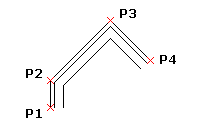
Pour modifier la largeur de la RLigne:
Cliquez sur Dessin > RLigne (ou tapez RLigne).
Spécifiez l’option Echelle.
Tapez la valeur du facteur d’échelle.
Le facteur d’échelle a une valeur par défaut de 1,0. Par exemple, pour réduire de moitié la largeur de la RLigne, choisissez la valeur 0,5. Ce facteur d’échelle n’affecte pas le facteur EchelleLigne.
Dans la zone graphique, cliquez pour définir:
Un point de départ pour la ligne complexe.
Segmenter les sommets pour définir la RichLine.
Appuyez sur Entrée.
Pour sélectionner un style lorsque vous construisez une RLigne:
Cliquez sur Dessin > RLigne (ou tapez RLigne).
Spécifiez l’option Style.
Tapez un nom de style ou spécifiez l’option ? pour lister les Styles RLigne.
Dans la zone graphique, cliquez pour définir:
Un point de départ pour la ligne complexe.
Segmenter les sommets pour définir la RichLine.
Appuyez sur Entrée.
Accès
Commande: RLigne
Menu: Dessin > RLigne
Ruban : Accueil > Dessiner > (Menu déroulant) RichLine
Rubriques connexes