
ハッチング、塗りつぶしおよびグラデーションの作成について(About Creating Hatches, Fills and Gradients)
ハッチングにより材料やエリアを区別し意味を与えることができます。建築図面等一部のアプリケーションでは、図面の明瞭性と判読性を向上するためにハッチング パターンを必要とします。
パターンとともに、閉じた領域や指定されたエンティティ内を色やグラデーションで塗り潰すときに使用できます。ハッチング同様、塗り潰しにより材料やエリアを区別し意味を与えることができます。
このトピックでは以下について説明します:
ハッチング、塗りつぶし、グラデーションの追加
次のコマンドを使用して、ハッチングおよび塗り潰しを追加できます。
Hatch : 指定したエンティティの閉じた領域をハッチング パターンで塗り潰します。
-Hatch : Hatch コマンドのコマンド ウィンドウ バリアントです。
FillArea : 閉じた領域や指定されたエンティティ内を色やグラデーションで塗り潰すときに使用します。
ハッチングパターンと塗り潰しの選択
領域をさまざまなハッチング パターンを使用してハッチングするか、または指定した色で塗り潰すことができます。
次のハッチング オプションを利用できます。
定義済みパターン(Predefined patterns): ISO および ANSI 準拠パターンや、特定の産業でよく使われるパターン
ユーザー定義パターン(User-defined patterns): ユーザーが作成したパターン。
カスタム パターン(Custom patterns): 指定した**角度(Angle)**と**間隔(Spacing)**で決定されるパターン。
ソリッドハッチ: 境界領域を現在の色で塗り潰します。
グラデーション塗り潰し:境界領域をカラーグラデーションで塗り潰します。さまざまなカラーグラデーションを利用できます。
さらに、既存のハッチングとして同じプロパティでハッチングを作成できます。 ハッチングと境界の塗り潰しの動作オプションを設定(Setting Behavior Options for Hatch and Fill Boundaries) を参照してください。
注記: MirrorHatch コマンドを使用して、 ミラー(Mirror) コマンドと 反転(Flip) コマンドを適用したときにハッチとグラデーション塗り潰しを反映するかあるいはそれらのパターン方向を維持するかを指定します。
ハッチング開始点の指定
デフォルトでは、閉じた領域をハッチングするとき、ハッチング パターンは図面の原点から開始されます。その結果、複雑なハッチング パターンだと、境界または他のハッチングにうまく整列しないことがあります。
別の開始点を適切な場所に指定すると、ソフトウェアはその定義された点からハッチングの作成を開始します。たとえば、適切なハッチング開始点を設定することで、隣接するハッチング パターンが一致するように整列したり、ハッチング パターンを別のハッチング パターンの上に適用したりできます。
次の場所にハッチング開始点を定義できます。
現在の図面の原点(デフォルト)
境界の内側または外側の指定した場所
境界の角点
境界の指定
境界とは、閉じた領域を構成するエンティティのセットです。境界の一部ではないエンティティは無視されます。
境界の定義にはいくつかの方法があります。
閉じた領域を定義するエンティティのセットを選択する。
閉じた領域内の点を指定する: 境界エンティティを作成するには、閉じた領域内に点が 1 つ以上必要です。他の境界エンティティを作成するには、内部の点を追加指定します。
ポリラインと同じように境界を描画する。(-Hatch コマンドのみ)
境界には、ハッチングを行ったり行わなかったりできる閉じた内側リージョンを含めることができます。内側リージョンとは、完全に境界領域内にある内側の閉じた領域です。
 注:領域が完全に閉じられていない場合、ハッチング境界を特定できません。ただし、ギャップ許容値を定義できます。これにより、コマンドは定義された値よりも小さいギャップを無視し、境界が閉じているとみなし、ハッチングを作成します。
追加オプションにより、閉じた内側リージョンではない領域を扱うことができます。 ハッチングとグラデーションの塗り潰しの追加オプションを設定(Setting Additional Options for Hatches and Gradient Fills) を参照してください。
複雑な図面での境界の検出
大きい図面内では、内部点を選択して境界を指定するときに、解析対象とするエンティティのセットを指定することで、境界の検出を最適化できます。
エンティティのセットを指定するには、次を含むことができる、いわゆる*エンティティのグループ*を定義する必要があります。
グラフィックス領域で指定されたエンティティ
現在のビューポートで表示されているすべてのエンティティ
内部点を使用して境界を指定するときに、解析対象となるエンティティのセットを指定します。 ハッチングとグラデーションの塗り潰しの追加オプションを設定(Setting Additional Options for Hatches and Gradient Fills) を参照してください。
ハッチの形状変更
既定では、ハッチングは境界にリンクされています。ハッチング境界のグリップ点を編集することで、ハッチングエンティティの形状を変更できます。境界の形状を変更すると、ハッチングの形状が自動的に更新されます。
ハッチと境界のリンクを無効にすると、ハッチのグリップ点を使用して、新しい境界構成に従ってハッチの形状を直接操作できます。非結合ハッチエンティティのグリップ点にカーソルを合わせると、指定されたグリップ点の種類に応じて編集オプションのメニューが表示されます。例えば、線形セグメントの場合、セグメントを円弧に変換したり、頂点を追加したりすることができます。
この方法を使用して、元の境界が削除または移動されたハッチングを、ポリライン、線分、リージョン、スプライン、円、楕円などの新しい閉じた輪郭に塗りつぶすように調整します。
注: 「オプション」ダイアログボックスの ユーザー設定 ページにある「ハッチと境界を関連付けたままにする」オプションは、ハッチと境界間のリンクを制御します。これにより、ハッチグリップポイントを使用して、新しい境界構成に合わせてハッチの形状を直接操作できます。
既存の境界に合わせてハッチを再形成するには:
始める前に:オプションダイアログボックスの ユーザー設定 ページで、ハッチングと境界に関連したものを保持オプションを無効にします。
グラフィックス領域で、修正するハッチングを指定します。
すべてのグリップ点が表示されます。
グリップ点を右クリックし、コンテキストメニューから頂点編集オプションを指定します。
注:指定されたグリップポイントによって、メニューのオプションは異なる場合があります。
ストレッチ。ハッチングを指定した位置に移動します。
頂点を挿入。次のセグメントの中点に、追加の頂点を挿入します。
円弧に変換 / 線分に変換。次のセグメントが線形セグメントの場合は円弧に、曲線セグメントの場合は線分に変換します。線形セグメントを円弧セグメントに変換する場合は、円弧が通過する点を指定します。
頂点を削除。現在の頂点を削除します。
例:
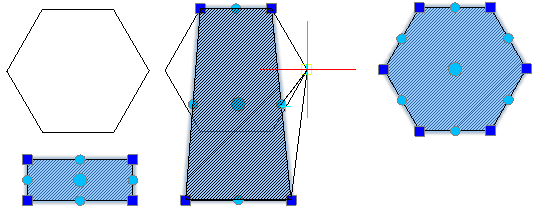
ハッチング表示オプションの設定
必要に応じて、次のオプションを使用して、ハッチングされたエンティティをより良く表示および選択します:
配置(Placement): デフォルトでは、ハッチングはハッチング境界の背面に作成され、ハッチング境界が選択しやすくなっています。ハッチングは、境界の背面または前面に作成できるだけでなく、他のすべてのエンティティの背面または前面にも作成できます。 ハッチングと境界の塗り潰しの動作オプションを設定(Setting Behavior Options for Hatch and Fill Boundaries) を参照してください。
透明性: ハッチングの下のエンティティをより良く表示するために、ハッチングの透明性を制御できます。このオプションは、単色塗りつぶしの場合に特に便利です。 ハッチングとグラデーションの塗り潰しの追加オプションを設定(Setting Additional Options for Hatches and Gradient Fills) を参照してください。
注釈尺度(Annotative scaling): ハッチングを作成または編集するときに、 注釈尺度 を適用するかどうかを指定できます。レイアウト シートでビューポートの尺度を変更したとき、ハッチング エンティティはハッチング サイズを自動的に維持します。このプロパティは、レイアウト シート上のビューポートでパターン サイズが同じようになることを保証します。 ハッチングと境界の塗り潰しの動作オプションを設定(Setting Behavior Options for Hatch and Fill Boundaries) を参照してください。
関連トピック