
文字位置合わせを変更する(Modifying Text Justification)
EditTextJustification コマンドを使用して、選択したテキスト、段落、または属性エンティティの位置合わせ点を変更します。
 注記:テキストの位置は変更されません。
文字位置合わせを変更するには:
次のいずれかを実行します:
リボンで XtraTools > 注釈(Annotation) > 文字位置合わせを編集(Edit Text Justification)をクリックします。
メニューで XtraTools > 注釈(Annotation) > 文字位置合わせを編集(Edit Text Justification)をクリックします。
EditTextJustification と入力します。
グラフィックス領域で文字エンティティを指定します。
Enter を押します。
配置オプションを指定:
開始(Start)文字基準線の始点
中央(Center)。文字基準線の中心点
中間(Middle)。文字の中間点
右(Right)。文字基準線の右の点
上左(TL)。文字の左上点

上中央(TC)。文字の上中央点
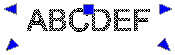
上右(TR)。文字の右上点
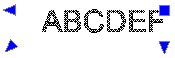
左中央(ML)。文字の左中央点
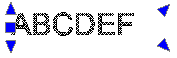
中央(MC)。テキストの中央点
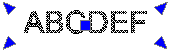
右中央(MR)。テキストの中央右のポイント
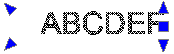
下左(BL)。: 文字の左下点
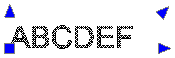
下中央(BC)。文字の下中央点
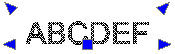
下右(BR)。文字の右下点
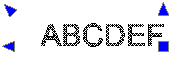
Enter を押します。
アクセス
コマンド: EditTextJustification
メニュー: XtraTools > 注釈(Annotation) > 文字位置合わせを編集(Edit Text Justification)
リボン: XtraTools > 注釈(Annotation) > 文字位置合わせを編集(Edit Text Justification)
関連トピック
文字方向を変更する(Modifying Text Orientation)
親トピック