
文字マスクを作成する(Creating a Text Mask)
TextMask コマンドを使用して、指定した文字エンティティの背後に空白の領域を配置します。
必要に応じて、次のことができます。
文字の周囲のマージンを定義します。
文字にソリッド マスクを適用します。文字の背景色を選択できます。
既存の文字マスクのプロパティを変更します。
 注: テキストとマスクは1つのエンティティとして機能します。それらを一緒に移動、コピー、または削除できます。
文字エンティティからマスクを除去するには、 TextUnMask コマンドを使用します。
マスクから文字を分離するには、 分解(Explode) ツールを使用します。
デフォルトの文字マスクを作成するには:
次のいずれかを実行します:
リボンで、XtraTools > 注釈(Annotation) > 文字マスク(Text Mask)をクリックします。
メニューで、XtraTools > 注釈(Annotation) > 文字マスク(Text Mask)をクリックします。
TextMask と入力します。
グラフィックス領域で、マスクする文字エンティティを指定します。
Enter を押します。
ユーザー定義の文字マスクを作成するには:
次のいずれかを実行します:
リボンで、XtraTools > 注釈(Annotation) > 文字マスク(Text Mask)をクリックします。
メニューで、XtraTools > 注釈(Annotation) > 文字マスク(Text Mask)をクリックします。
TextMask と入力します。
Enter を押します。
ダイアログ ボックスで、オプションを指定します。文字マスクを編集するには(To edit a text mask) を参照してください。
OK をクリックします。
グラフィックス領域で、マスクする文字エンティティを指定します。
Enter を押します。
背景付きのソリッド マスクを適用するには:
次のいずれかを実行します:
リボンで、XtraTools > 注釈(Annotation) > 文字マスク(Text Mask)をクリックします。
メニューで、XtraTools > 注釈(Annotation) > 文字マスク(Text Mask)をクリックします。
TextMask と入力します。
Enter を押します。
ダイアログ ボックスで、次のオプションを指定します。
エンティティ タイプ(Entity type)で、ソリッド(Solid)を選択します。
背景(Background)で、色を選択します。
OK をクリックします。
グラフィックス領域で、マスクする文字エンティティを指定します。
Enter を押します。
文字マスクを編集するには:
次のいずれかを実行します:
リボンで、XtraTools > 注釈(Annotation) > 文字マスク(Text Mask)をクリックします。
メニューで、XtraTools > 注釈(Annotation) > 文字マスク(Text Mask)をクリックします。
TextMask と入力します。
グラフィックス領域で、編集するマスク文字を指定します。
ダイアログ ボックスで、次のオプションを指定します。
エンティティ タイプ(Entity type)で、マスクのタイプを選択します。
マスク(Mask)。背景の色を持つ矩形マスク エンティティを作成します。
3D 面(3D Face)。3D 面エンティティを作成します。
ソリッド(Solid)。指定した色で 2D ソリッド エンティティを作成します。
寸法(Dimensions)で、オフセット値(文字の周囲のスペース)を指定します。
背景(Background)で、文字背景の色を選択します。このオプションは、ソリッド文字マスクに対してのみ利用可能です。
OK をクリックします。
例:
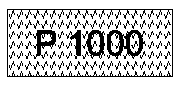
ハッチ上の文字
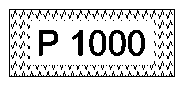
ハッチ上のマスク文字
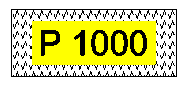
ソリッド背景を持つ、ハッチ上のマスク文字
アクセス
コマンド: TextMask
メニュー: XtraTools > 注釈(Annotation) > 簡易注釈を変換(Convert SimpleNotes)
リボン: XtraTools > 注釈(Annotation) > 簡易注釈を変換(Convert SimpleNotes)
関連トピック
親トピック