
文字の周囲にフレームを作成する(Creating a Frame Around a Text)
TextFrame コマンドを使用して、指定した文字エンティティの周囲にフレームを作成します。
フレームには、次の形状があります。
一定または可変サイズの**スロット**
一定サイズまたは可変サイズの**矩形**
一定または可変直径の**円**
フレームは、透明またはソリッドの背景を使って作成できます。
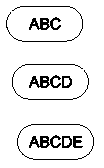
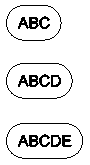
可変フレームは、選択した文字のサイズに応じてサイズを調整します。一定サイズのフレームは、同じ幅または高さのフレームで選択した文字を囲みます。
例:
幅が一定のスロット
可変幅のスロット
一定サイズの文字フレームを作成するには:
次のいずれかを実行します:
リボンで、XtraTools > 注釈(Annotation) > 文字フレーム(Text Frame)をクリックします。
メニューで、XtraTools > 注釈(Annotation) > 文字フレーム(Text Frame)をクリックします。
TextFrame と入力します。
ダイアログ ボックスの**タイプ(Type)**で、フレームの形状を選択します: スロット(Slot)、矩形(Rectangle)、または**円(Circle)**。
寸法(Dimensions)で、オプションを指定します:
一定(Constant)を選択します。
フレームのオフセットを入力します。
スロットまたは矩形フレームの場合は、定数を保持(Maintain Constant)で、定数を保持する必要があるフレーム サイドを指定します。幅、高さ、またはその両方を保持できます。
オプションで、背景(Background)に、ソリッド背景を設定します。
Hatchを選択します。
色 で、背景の色を選択します。
OK をクリックします。
グラフィックス領域で、フレームを作成する文字エンティティを指定し、Enter を押します。
可変サイズの文字フレームを作成するには:
次のいずれかを実行します:
リボンで、XtraTools > 注釈(Annotation) > 文字フレーム(Text Frame)をクリックします。
メニューで、XtraTools > 注釈(Annotation) > 文字フレーム(Text Frame)をクリックします。
TextFrame と入力します。
ダイアログ ボックスの**タイプ(Type)**で、フレームの形状を選択します: スロット(Slot)、矩形(Rectangle)、または**円(Circle)**。
寸法(Dimensions)で、オプションを指定します:
可変(Variable)を選択します。
フレームのオフセットを入力します。
オプションで、背景(Background)に、ソリッド背景を設定します。
Hatchを選択します。
色 で、背景の色を選択します。
OK をクリックします。
グラフィックス領域で、フレームを作成する文字エンティティを選択し、Enter を押します。
アクセス
コマンド: TextFrame
メニュー: XtraTools > 注釈(Annotation) > 文字フレーム(Text Frame)
リボン: XtraTools > 注釈(Annotation) > 文字フレーム(Text Frame)
親トピック