
アクティビティの使用
アクティビティは要素に関連付けられており、図面で CustomBlock 参照を操作したときに CustomBlock 定義のエンティティがどのように変化するかを定義します。
CustomBlock 定義にアクティビティを追加する場合は、次の項目を指定する必要があります。
アクティビティを適用する要素
注記: 要素にのみアクティビティを適用できます。CustomBlock エンティティにはアクティビティを適用できません。
指定した要素上の主要点
主要点を使用すると、ブロック参照を操作できます。
選択セット
選択セットは、ブロック参照でアクティビティが発生したときに移動または変更されるエンティティで構成されます。
アクティビティには、アイコンとこのボルト アイコン  が表示されます。アクティビティ アイコンをクリックすると、選択セットが表示されます。
アクティビティが関連付けられていない要素には、このアイコン  が表示されます。警告アイコン をダブルクリックすると、要素に関連付けることができるアクティビティが表示されます。
 ブロックエディタでアクティビティアイコンを表示または非表示にするには、CBActivityIcon コマンドを使用します。 アクティビティアイコンのオン/オフ を参照してください。
1 つの要素に複数のアクティビティを適用できます。すべてのアクティビティはアクティビティ ツールバーにグループ化されます。
アクティビティ アイコンの上にマウス カーソルを置くと、次の項目がハイライトされます。
関連する要素
操作を実行できる要素のグリップ点
ストレッチ フレーム(ストレッチ アクティビティの場合のみ)。ブロック参照では、グリップ ポイントを移動すると、ストレッチ フレームのエンティティのみが影響されます。
注記: ブロック参照にアクティビティ アイコンは表示されません。
例:
ストレッチ アクティビティの上にマウスを置くと、以下がハイライトされます。
|
|
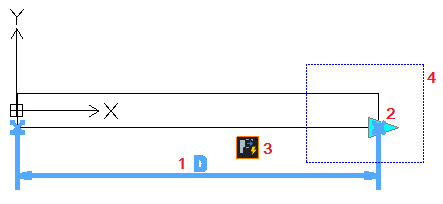
アクティビティは、それを使用できる要素に従ってグループ化されます。
ブロック エディタのアクティビティおよび関連する要素:
アクティビティ |
アイコン |
変換 |
使用可能な要素 |
|---|---|---|---|
|
翻訳の適用 |
点、線形、極性、XY |
|
|
スケーリングを適用します |
点、線形、極性、XY |
|
|
指定した領域からストレッチ点を使用してエンティティをストレッチ |
点、線形、極性、XY |
|
|
ストレッチと回転を適用 |
円形状 |
|
|
回転を適用 |
回転 |
|
|
ミラー変換を適用します。 |
ミラー(Mirror) |
|
|
指定したオフセットを使用して要素の方向にエンティティを作成。XY 要素の場合、パターンには X 方向および Y 方向が使用されます。 |
点、線形、極性、XY |
|
|
他の要素に設定された値を適用 |
テーブル |


関連トピック
親トピック