
尺度アクティビティの適用
尺度(Scale)アクティビティを使用して、アクティビティで指定された基点を基準にして、ブロック エンティティ セットのサイズを変更します。
尺度(Scale)アクティビティは、次の要素に適用できます。
線形(Linear)。要素の方向に、指定したエンティティを尺度調整します。
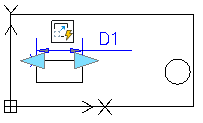
円形状(Polar)。指定された距離および角度で、指定したエンティティを尺度調整します。
XY。要素で指定された X 方向および Y 方向にのみ、指定したエンティティを尺度調整します。
スケールアクティビティ基点
尺度アクティビティの基点が、アクティビティが適用される要素のメイン点と一致するか、CustomBlock 定義で指定された独立点とするかを指定できます。
基点タイプ(Base Type)プロパティは、基点のタイプを指定します。
依存(Dependent)。尺度アクティビティの基点は、尺度アクティビティが関連付けられている要素のメイン点と一致します。選択セットのエンティティは、要素のメイン点を基準に尺度調整されます。
独立(Independent)。図面の固定位置を選択することによって、独立基点を指定できます。グリップ点を使用して基点の位置を変更します。
例
次のブロック定義には、線形要素と尺度アクティビティが含まれています。線形要素のメイン点は、直径の左の点です。
基点タイプ(Base Type)が**依存(Dependent)**の場合、尺度アクティビティは直径の左の点を基準に円を尺度調整します。
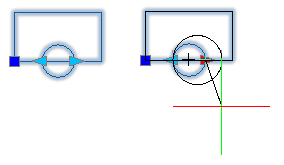
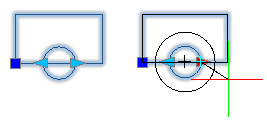
基点タイプ(Base Type)が**独立(Independent)**の場合、尺度アクティビティは指定した点を基準に円を尺度調整します。たとえば、円の中心を基準にして尺度調整できます。
尺度アクティビティを CustomBlock 定義に適用するには:
ブロック エディタのコマンド プロンプトで、CBActivityTool と入力します。
尺度(Scale)オプションを指定します。
グラフィックス領域で、尺度アクティビティに関連付ける次のいずれかの要素を指定します。
線形
円形状
XY
アクティビティに関連付けるエンティティを選択し、Enter を押します。
指定した要素上にアクティビティ アイコンが表示されます。
関連トピック
親トピック