
パーツ リスト(Parts List)ダイアログ ボックスとパーツ リストを編集(Edit Parts List)ダイアログ ボックス
このダイアログ ボックスでは、パーツ リストのレイアウトや、パーツ リスト データの外観を変更することができます。
AM_PartList コマンドを使用すると、ダイアログ ボックスが表示されます。
パーツ リスト(Parts List)ダイアログ ボックスの要素
ダイアログ ボックスのツールバー
次のツールバー ボタンを使用できます。
関数 |
アイコン |
説明 |
|---|---|---|
拡大/縮小 |
|
パーツ リストの選択した行に関連付けられている部品を拡大します。 パーツ リスト(Parts List)ダイアログ ボックスは一時的に閉じます。 選択した行が要素の複数のインスタンスに関連付けられている場合は、次の項目(Next item)オプションを使用して、各インスタンスを 1 つずつ確認できます。パーツ リスト(Parts List)ダイアログ ボックスに戻るには、終了(Exit)オプションを使用します。グラフィック領域の元のビューが復元されます。 |
ハイライト(H) |
|
パーツ リストの選択した行に関連付けられているジオメトリをハイライト表示します。 パーツ リスト(Parts List)ダイアログ ボックスは一時的に閉じます。 選択した行が要素の複数のインスタンスに関連付けられている場合は、次の項目(Next item)オプションを使用して、各インスタンスを 1 つずつ確認できます。パーツ リスト(Parts List)ダイアログ ボックスに戻るには、終了(Exit)オプションを使用します。グラフィック領域の元のビューが復元されます。 |
左に列を挿入 |
|
現在選択されている列の左側に列を挿入します。列を選択(Select Columns)ダイアログ ボックスが開き、まだパーツ リストに含まれていない列を追加できます。 |
右に列を挿入 |
|
現在選択されている列の右側に列を挿入します。列を選択(Select Columns)ダイアログ ボックスが開き、まだパーツ リストに含まれていない列を追加できます。 |
列を除去(Remove column) |
|
選択した列をパーツ リストから除去します。 |
行をマージ(Merge rows) |
|
選択した 2 つ以上の行を 1 つの行にマージします。 |
行を分割(Split rows) |
|
マージされた行を分割します。 |
並べ替え |
|
ソート(Sort)ダイアログ ボックスが表示されます。ここでパーツ リストをソートするオプションを指定できます。 「ソート ダイアログ ボックス(Sort Dialog Box) 」を参照してください。 |
上書きを除去 |
|
現在の選択から上書きを除去し、デフォルト値に戻します。 |


レイアウト設定
パーツ リストのレイアウトを定義できます。
関数 |
説明 |
|---|---|
パーツ リスト名(Parts list name) |
パーツ リストの名前を入力できます。これは、グラフィック領域のパーツ リストのタイトル バーに表示されます。 |
挿入点 |
パーツ リストの挿入点の配置と、パーツ リストのタイトルが表示される場所(左上、右上、左下、または右下)を設定します。挿入点が下にある場合は、ヘッダーとタイトルがパーツ リストの下部に表示され、パーツは下から上にリストされます。挿入点が上にある場合は、ヘッダーとタイトルがパーツ リストの上部に表示され、パーツは上から下にリストされます。 |
ヘッダーを挿入(Insert header) |
パーツ リストにヘッダー行を表示するかどうかを指定します。ヘッダーには、パーツ リストの列ヘッダーが表示されます。 |
タイトルを挿入(Insert title) |
パーツ リストにタイトル バーを表示するかどうかを指定します。タイトル バーには、パーツ リストの名前が表示されます。 |
グリップ フレームを表示 |
パーツ リストのグリップ フレームを表示するかどうかを指定します。グリップ フレームは、パーツ リストの範囲を表示するフレームで、パーツ リストの可視範囲よりも大きい場合があります。グリップ フレームを使用すると、ドラッグによるパーツ リストの分割の効果を視覚化することができます。 |
線間隔 |
パーツ リストの行に、1 行、2 行、または 3 行のうち、どのテキスト行を使用するかを指定します。 |
パーツ リストのコンテンツ(Parts List Contents)
パーツ リストコンテンツ(Parts List Contents)リストには、グラフィック領域で指定したパーツ参照のプロパティに応じて、さまざまな列が表示されます。
パーツ リストの分割
データ行の数が増えた場合にパーツ リストを折り返すオプションがグループ化されています。
オプション |
説明 |
|---|---|
分割を有効化(Enable split) |
パーツ リストの分割を切り替えます |
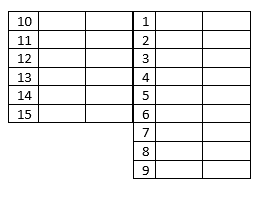
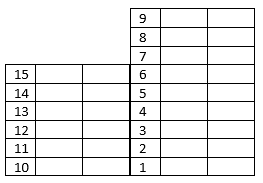
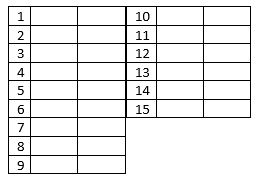
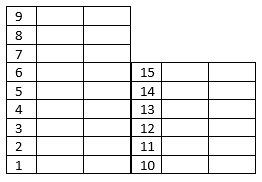
左に折り返し(Wrap left) |
パーツ リストを左に折り返します。リストの最初の項目の位置は、挿入点に応じて決まります。
|
右に折り返し(Wrap right) |
パーツ リストを右に折り返します。リストの最初の項目の位置は、挿入点に応じて決まります。
|
行の数 |
行数が指定行数を超えたら、パーツ リストを分割します |
セクションの数 |
指定したセクション数にパーツ リストを分割します |
設定
パーツ リスト設定(Parts List Settings) ダイアログ ボックスが表示されます。
ソート(Sort)ダイアログ ボックス
ソート(Sort)ダイアログ ボックスでは、パーツ リストをソートするオプションを指定できます。
キー 1、キー 2、キー 3
最大 3 つのソート条件を指定できます。列ごとにソート順を個別に変更できます。キー 1 は、プライマリ ソート列を示します。
パーツ リストの行は、まず最初のルールでソートされます。最初のソート ルールで同じ値を持つ行は、2 番目のソート ルールに従ってソートされます。
昇順
リストを低い値から高い値の順に並べ替えます。
降順
リストを高い値から低い値の順に並べ替えます。
パーツ リスト設定(Parts List Settings)ダイアログ ボックス
このダイアログ ボックスを使用して、図面からすべてのパーツ リストの設定を指定できます。
標準
現在の標準の名前とリビジョンが表示されます。
挿入
挿入点
パーツ リストの挿入点の配置と、パーツ リストのタイトルが表示される場所(左上、右上、左下、または右下)を設定します。挿入点が下にある場合は、ヘッダーとタイトルがパーツ リストの下部に表示され、パーツは下から上にリストされます。挿入点が上にある場合は、ヘッダーとタイトルがパーツ リストの上部に表示され、パーツは上から下にリストされます。
文字
パーツ リストのヘッダー行とデータ行の文字設定がグループ化されています。
ヘッダー
オプション |
説明 |
|---|---|
スタイル |
ヘッダー行に使用する文字スタイル |
高さ |
ヘッダー行に使用する文字の高さ |
コントロール |
テキストが列幅内でどのように収まるかを制御します。
|
色 |
ヘッダー行に使用する文字の色 |
データ
オプション |
説明 |
|---|---|
スタイル |
データ行に使用する文字スタイル |
高さ |
データ行に使用する文字の高さ |
間隔 |
2 つのデータ行間のギャップ |
コントロール |
テキストが列幅内でどのように収まるかを制御します。
|
色 |
データ行に使用する文字の色 |
内部マージン(Internal Margins)
テキストとヘッダー行セルの端との間のスペースを指定します。
ヘッダー
オプション |
説明 |
|---|---|
上へ |
ヘッダー行の上端からテキストの上端までの距離 |
下へ |
ヘッダー行の下端からテキストの下端までの距離 |
左(L) |
ヘッダー行の左端から左揃えテキストの左端までの距離 |
右 |
ヘッダー行の右端から右揃えテキストの右端までの距離 |
データ
オプション |
説明 |
|---|---|
上へ |
データ行の上端からテキストの上端までの距離 |
下へ |
データ行の下端からテキストの下端までの距離 |
左(L) |
データ行の左端から左揃えテキストの左端までの距離 |
右 |
データ行の右境界から右揃えテキストの右端までの距離 |
レイアウト
オプション |
説明 |
|---|---|
ヘッダーを挿入(Insert header) |
パーツ リストにヘッダー行を表示するかどうかを指定します。ヘッダーには、パーツ リストの列ヘッダーが表示されます。 |
タイトルを挿入(Insert title) |
パーツ リストにタイトルを含めるかどうかを指定します。タイトルには、パーツ リストの名前が表示されます。 |
グリップ フレームを表示 |
パーツ リストのグリップ フレームを表示するかどうかを指定します。グリップ フレームには、パーツ リストの範囲が表示されます。これは、パーツ リストの可視範囲よりも大きくなる場合があります。グリップ フレームを使用すると、ドラッグによるパーツ リストの分割の効果を視覚化することができます。 |
太字スタイル(Bold style) |
タイトル行、ヘッダー行、および合計行の線のスタイルを太字に設定します。 |
パーツ リストの分割
データ行の数が増えた場合にパーツ リストを折り返すオプションがグループ化されています。
オプション |
説明 |
|---|---|
列分割を有効化(Enable column splitting) |
パーツ リストの分割を切り替えます |
左に折り返し(Wrap left) |
パーツ リストを左に折り返します。リストの最初の項目の位置は、挿入点に応じて決まります。
|
右に折り返し(Wrap right) |
パーツ リストを右に折り返します。リストの最初の項目の位置は、挿入点に応じて決まります。
|
行の数 |
行数が指定行数を超えたら、パーツ リストを分割します |
セクションの数 |
指定したセクション数にパーツ リストを分割します |
デフォルトに戻す(Restore defaults)
すべての設定をデフォルト値に戻します。
アクセス
コマンド: AM_PartList
メニュー: Mechanical注釈(Mechanical Annotate) > BOM > パーツ リスト(Parts List)
リボン: Mechanical注釈(Mechanical Annotate) > BOM > パーツ リスト(Parts List)
関連トピック
親トピック