Korzystanie z aktywatora rozciągania biegunowego
Aktywator funkcji edycyjnej Rozciągnij biegunowo pozwala na przenoszenie, rozciąganie, oraz obracanie elementów bloku parametrycznego wchodzących w skład odpowiednio zdefiniowanego zbiorów wskazań, w oparciu o podaną wartość kąta oraz odległość przesunięcia.
Aktywator rozciągania biegunowego może zostać przypisany tylko do modyfikatorów biegunowych. Działanie edycyjne aktywatora rozciągania biegunowego jest stosowane do wybranych obiektów bloku tworzących zbiór wskazań, które w trakcie modyfikacji mogą być rozciągane pod dowolnym kątem.
Podczas przypisywania aktywatora rozciągania biegunowego do modyfikatora, należy zdefiniować ramkę rozciągania, obiekty przeznaczone do rozciągania, oraz obiekty modyfikowane przez obracanie.
- Obiekty należące do zbioru wskazań, leżące w całości wewnątrz ramki rozciągania, zostają przeniesione bez rozciągania.
- Obiekty należące do zbioru wskazań, przecinające krawędzie ramki rozciągania, zostają rozciągnięte. Obiekty należące do zbioru wskazań, którym została przypisana tylko możliwość obrotu, nie zostają rozciągnięte.
- Obiekty nienależące do zbioru wskazań nie podlegają modyfikacji, bez względu na to czy przecinają krawędzie ramki rozciągania, czy zawierają się w niej w całości.
- Obiekty należące do zbioru wskazań, leżące poza zarysem ramki rozciągania, zostają usunięte.
Przykład
W przedstawionym poniżej przykładzie, prostokąt został zaznaczony do edycji przez rozciąganie, a okrąg do modyfikacji tylko przez obrót.
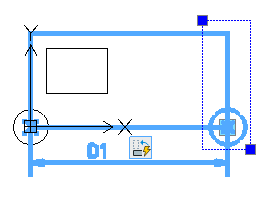
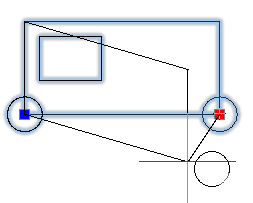
W celu przypisania aktywatora rozciągania biegunowego do definicji bloku parametrycznego należy:
- W edytorze bloków parametrycznych, wpisać w linii poleceń PrzypiszAktywatorBP (CBActivityTool)
- Wybrać opcję Rozciąganie biegunowe.
- Wybrać w obszarze graficznym modyfikator rozciągania biegunowego, który ma zostać przypisany do tworzonego aktywatora.
- Określić punkt główny modyfikatora, do którego ma zostać przypisany aktywator rozciągania biegunowego.
- Określić pierwszy narożnik ramki rozciągania.
- Określić drugi narożnik ramki rozciągania.
- Wskazać obiekty, które mają zostać rozciągnięte, oraz nacisnąć Enter.
- Wskazać obiekty, które mają zostać jedynie obrócone, oraz nacisnąć Enter.
Przy wybranym modyfikatorze zostaje umieszczona ikona przypisanego aktywatora.
Tematy powiązane
Korzystanie z aktywatora przenoszenia
Korzystanie z aktywatora skalowania
Korzystanie z aktywatora rozciągania
Korzystanie z aktywatora rozciągania biegunowego
Korzystanie z aktywatora obrotu
Korzystanie z aktywatora odbicia lustrzanego
Korzystanie z aktywatora szyku
Temat główny
Przypisywanie aktywatorów do modyfikatorów bloku parametrycznego