
Stosowanie operacji rozciągania
Aktywatory funkcji edycyjnej Rozciągnij pozwalają na przenoszenie i rozciąganie wybranych obiektów bloku parametrycznego na zadaną odległość, w kierunku określonym przez modyfikator.
Możesz zastosować aktywność Rozciągnij do następujących elementów:
Punktowy: Przenosi oraz rozciąga zaznaczone obiekty na zadaną odległość, w dowolnym kierunku.
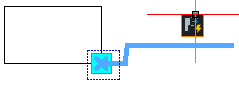
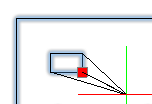
Liniowy: Przenosi oraz rozciąga zaznaczone obiekty na zadaną odległość, w kierunku określonym przez modyfikator.
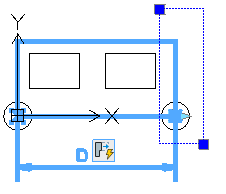
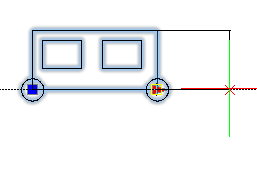
Biegunowy: Przenosi oraz rozciąga zaznaczone obiekty na zadaną odległość, w kierunku określonym przez modyfikator.
XY: Przenosi oraz rozciąga zaznaczone obiekty w kierunkach głównych X oraz Y, określonych przez modyfikator.
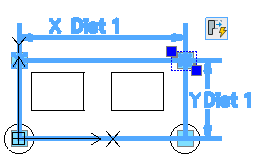
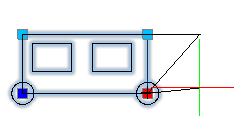
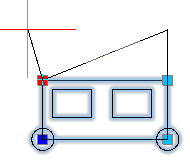
Podczas przypisywania aktywatora do modyfikatora należy zdefiniować ramkę rozciągania oraz elementy bloku zmieniane w trakcie edycji.
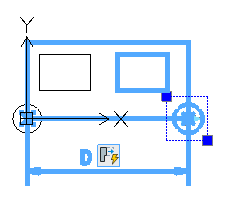
Ramka rozciągania określa cześć obiektów geometrycznych objętych działaniem funkcji edycyjnej aktywatora.
Obiekty znajdujące się całkowicie wewnątrz ramki rozciągania zostają przesunięte.
Przykład Prawy okrąg widoczny poniżej leży całkowicie wewnątrz zarysu ramki rozciągania. Przesunięcie uchwytu aktywatora powoduje zmianę położenia tego okręgu.
Obiekty należące do zbioru wskazań, przecinające krawędzie ramki rozciągania, zostają rozciągnięte.
Przykład Duży prostokąt widoczny poniżej przecina zarys ramki rozciągania. Przesunięcie uchwytu aktywatora powoduje rozciągnięcie tego prostokąta.
Obiekty nienależące do zbioru wskazań nie podlegają modyfikacji, bez względu na to czy przecinają krawędzie ramki rozciągania, czy zawierają się w niej w całości.
Przykład Prostokąt widoczny po lewej stronie znajduje się poza zbiorem wskazań. Przesunięcie uchwytu aktywatora nie powoduje zmiany położenia tego prostokąta.
Obiekty znajdujące się poza ramką rozciągania i uwzględnione w zestawie wskazań są przenoszone.
Przykład Prostokąt widoczny po prawej stronie wchodzi w skład zbioru wskazań. Przesunięcie uchwytu aktywatora powoduje również zmianę położenia tego prostokąta.
Przykład:
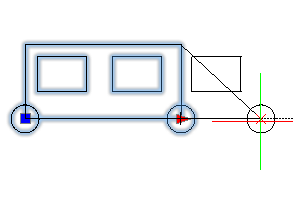
W celu przypisania aktywatora rozciągania do definicji bloku parametrycznego należy:
W edytorze bloków parametrycznych, wpisać w linii poleceń PrzypiszAktywatorBP (CBActivityTool)
Wybrać opcję Rozciąganie.
W obszarze graficznym wskaż jeden z następujących elementów do powiązania z czynnością:
Punkt (Point)
Liniowy
Biegunowy
XY
Określić punkt główny modyfikatora, do którego ma zostać przypisany aktywator rozciągania.
Określić pierwszy narożnik ramki rozciągania.
Określić przeciwległy narożnik ramki rozciągania.
Wskazać obiekty, które mają zostać powiązane z aktywatorem, oraz nacisnąć Enter.
Ikona aktywności pojawia się na określonym elemencie.
Tematy powiązane
Korzystanie z aktywatora przenoszenia
Korzystanie z aktywatora skalowania
Korzystanie z aktywatora rozciągania biegunowego
Korzystanie z aktywatora obrotu
Korzystanie z aktywatora odbicia lustrzanego
Korzystanie z aktywatora szyku
Temat główny
Przypisywanie aktywatorów do modyfikatorów bloku parametrycznego