
Zarządzanie liniami warstwowymi
Poszczególne segmenty linii warstwowych zbudowane są z dwóch, lub większej ilości, równoległych elementów liniowych, tworzących jeden obiekt. Przed rozpoczęciem korzystania z linii warstwowych, można utworzyć własne style linii warstwowych, oparte na indywidualnych ustawieniach w zakresie stylu i koloru linii, oraz dodatkowych właściwości obiektów. Domyślny styl linii warstwowej nosi nazwę Standard.
W celu utworzenia nowego stylu linii warstwowej należy:
Korzystając z menu, wybrać Format > Styl linii warstwowej, albo wpisać StylLiniiWarstwowej (RichLineStyle)
W oknie dialogowym Opcje, w panelu Opcje szkicowania, zostaje rozwinięta sekcja Linia warstwowa.
Nacisnąć przycisk Nowy.
W oknie dialogowym Utwórz nowy styl linii warstwowej, wpisać nazwę nowego stylu.
Kliknąć OK.
Nowy styl linii warstwowej pojawia się na liście w polu Styl.
W celu edycji istniejącego stylu linii warstwowej należy:
Korzystając z menu, wybrać Format > Styl linii warstwowej, albo wpisać StylLiniiWarstwowej (RichLineStyle)
W oknie dialogowym Opcje, w panelu Opcje szkicowania, zostaje rozwinięta sekcja Linia warstwowa.
W polu Styl, wybrać właściwy styl linii warstwowej.
Zmodyfikować ustawienia w poniższych sekcjach:
Właściwości linii: Określa wartość odsunięcia, oraz kolor i styl linii, dla każdego elementu liniowego tworzącego wzór linii warstwowej.
Przycisk Nowy umożliwia dodanie nowego elementu do istniejącej definicji linii warstwowej.
Przycisk Usuń umożliwia usunięcie wybranego elementu z istniejącej definicji linii warstwowej.
Wyświetlanie: Włącza lub wyłącza wyświetlanie połączeń w miejscach załamania segmentów, oraz umożliwia określenie koloru wypełniającego połączenia segmentów.
Zakończenia: Określ zakończenia początkowe i końcowe obiektu RichLine.
Kliknąć OK.
W celu modyfikacji elementów liniowych tworzących definicję linii warstwowej należy:
Korzystając z menu, wybrać Format > Styl linii warstwowej, albo wpisać StylLiniiWarstwowej (RichLineStyle)
W oknie dialogowym Opcje, w panelu Opcje szkicowania, zostaje rozwinięta sekcja Linia warstwowa.
W polu Styl, wybrać właściwy styl linii warstwowej.
W sekcji Właściwości linii, zmodyfikować poniższe ustawienia:
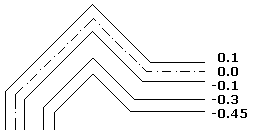
Odsunięcie: Położenie każdego elementu liniowego wchodzącego w skład wzoru linii warstwowej, jest określane przez odsunięcie danej linii od osi linii warstwowej. Element liniowy z przypisanym odsunięciem 0.0 pokrywa się z osią linii warstwowej.
Kolor linii: Dwukrotne kliknięcie w komórce tabeli umieszczonej w kolumnie Kolor linii, pokazuje listę, z której można wybrać właściwy kolor.
Styl: Dwukrotne kliknięcie w komórce tabeli umieszczonej w kolumnie Styl, pokazuje listę, z której można wybrać właściwy styl linii. Lista rozwijalna zawiera wszystkie style linii zdefiniowane w aktualnym rysunku. Dodanie kolejnych stylów linii jest możliwe po wcześniejszym utworzeniu lub zaimportowaniu nowych stylów linii do rysunku.
Kliknąć OK.
W celu modyfikacji rodzaju połączeń oraz zakończeń w definicji stylu linii warstwowej należy:
Korzystając z menu, wybrać Format > Styl linii warstwowej, albo wpisać StylLiniiWarstwowej (RichLineStyle)
W oknie dialogowym Opcje, w panelu Opcje szkicowania, zostaje rozwinięta sekcja Linia warstwowa.
W polu Styl, wybrać właściwy styl linii warstwowej.
W sekcji Wyświetlanie, zaznaczyć lub odznaczyć opcję Pokaż, oraz określić Kolor połączeń.
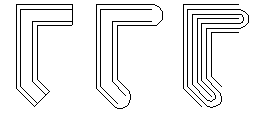
W sekcji Zamknięcia końców, w kolumnach tabeli Początek i Koniec, określić parametry zamknięcia linii warstwowej na obu końcach.
Kąt: Definiuje kąt wstawiania zakończeń na początku i na końcu linii warstwowej, mierzony względem osi pierwszego oraz ostatniego segmentu linii warstwowej.
Łuk zewnętrzny: Segment linii warstwowej zostaje zamknięty przez wstawienie łuku łączącego dwie zewnętrzne linie.
Łuk wewnętrzny: W przypadku wzoru zbudowanego przynajmniej z czterech linii, segment linii warstwowej zostaje zamknięty przez wstawienie łuku łączącego dwie wewnętrzne linie, położone najbliżej linii zewnętrznych.
Linia: Segment linii warstwowej zostaje zamknięty przez wstawienie prostego segmentu liniowego.
W celu ustawienia aktywnego stylu linii warstwowej należy:
Korzystając z menu, wybrać Format > Styl linii warstwowej, albo wpisać StylLiniiWarstwowej (RichLineStyle)
W oknie dialogowym Opcje, w panelu Opcje szkicowania, zostaje rozwinięta sekcja Linia warstwowa.
W polu Styl, wybrać właściwy styl linii warstwowej, oraz nacisnąć przycisk Aktywuj.
Obok aktywnego stylu linii warstwowej zostaje wyświetlony znacznik
 .
.
W celu zapisania stylu linii warstwowej należy:
Korzystając z menu, wybrać Format > Styl linii warstwowej, albo wpisać StylLiniiWarstwowej (RichLineStyle)
W oknie dialogowym Opcje, w panelu Opcje szkicowania, zostaje rozwinięta sekcja Linia warstwowa.
W polu Styl, wybrać właściwy styl linii warstwowej, oraz nacisnąć przycisk Eksport.
W oknie dialogowym Zapisz styl linii warstwowej wpisać nazwę pliku, a następnie nacisnąć przycisk Zapisz.
W celu wczytania stylu linii warstwowej należy:
Korzystając z menu, wybrać Format > Styl linii warstwowej, albo wpisać StylLiniiWarstwowej (RichLineStyle)
W oknie dialogowym Opcje, w panelu Opcje szkicowania, zostaje rozwinięta sekcja Linia warstwowa.
Nacisnąć przycisk Załaduj.
W oknie dialogowym Załaduj definicje linii warstwowej, nacisnąć przycisk Przeglądaj, wybrać plik stylu .mln, a następnie nacisnąć przycisk Otwórz.
Kliknąć OK.
W celu zmiany nazwy stylu linii warstwowej należy:
Korzystając z menu, wybrać Format > Styl linii warstwowej, albo wpisać StylLiniiWarstwowej (RichLineStyle)
W oknie dialogowym Opcje, w panelu Opcje szkicowania, zostaje rozwinięta sekcja Linia warstwowa.
W polu Styl, wybrać właściwy styl linii warstwowej, oraz nacisnąć przycisk Zmień nazwę.
W oknie dialogowym Zmień nazwę stylu linii warstwowej, wpisać nową nazwę dla wybranego stylu.
Kliknąć OK.
W celu usunięcia stylu linii warstwowej należy:
Korzystając z menu, wybrać Format > Styl linii warstwowej, albo wpisać StylLiniiWarstwowej (RichLineStyle)
W oknie dialogowym Opcje, w panelu Opcje szkicowania, zostaje rozwinięta sekcja Linia warstwowa.
W polu Styl, wybrać właściwy styl linii warstwowej, oraz nacisnąć przycisk Usuń.
Nacisnąć przycisk Tak, aby potwierdzić usunięcie wybranego makra.
Dostęp
Polecenie: StylLiniiWarstwowej (RichLineStyle)
Menu: Format > Styl linii warstwowej
Wstążka: Start > Adnotacje > Style linii warstwowych
Tematy powiązane