
Dodatkowe ustawienia kreskowania oraz wypełnienia gradientowego
Podczas definiowania obwiedni kreskowania przez wskazanie punktów wewnętrznych, funkcja samoczynnie wykrywa elementy brzegowe kształtujące obwiednię. Zestaw kilku dodatkowych opcji pozwala na wprowadzenie własnych ustawień i preferencji do procesu automatycznego wykrywania obwiedni.
Można wykonać następujące czynności:
Wykrywanie lub ignorowanie wewnętrznych obwiedni
Zachowaj lub usuń początkową zamkniętą obwiednię użytą podczas tworzenia kreskowania.
Określ tolerancję szczeliny dla obwiedni kreskowania ze szczelinami.
Określ zbiór elementów do analizy w celu wykrywania granic.
Opcjonalnie, użyj opcji Początek i Przezroczystość, aby lepiej wyświetlać zakreskowane obiekty.
W celu ustawienia wykrywania lub ignorowania wewnętrznych regionów obwiedni należy:
W panelu Rozmieszczenie, w sekcji Wyświetlanie, określ styl wyświetlania kreskowania, aby wykryć wewnętrzne zamknięte obwiednie.
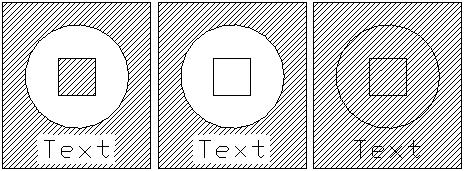
Zewn: Tworzy kreskowanie tylko w obszarach zewnętrznych.
Wewnątrz/na zewnątrz. Tworzy wzór kreskowania pomiędzy naprzemiennymi obszarami, poczynając od skrajnego zewnętrznego obszaru (domyślnie).
Ignoruj. Ignoruje wewnętrzną strukturę i kreskuje cały obszar. Linie kreskowania przechodzą przez tekst, atrybuty bloku i bryły 2D.
Poniższy schemat pokazuje sposób działania poszczególnych opcji wypełnienia: «Wewn/Zewn», «Zewn», oraz «Ignoruj».
W celu zachowania obwiedni używanej podczas tworzenia kreskowania należy:
Wybierz domyślne ustawienie Pochodzenia. Na panelu Umieszczenie, w sekcji Pochodzenie, wybierz domyślne ustawienie pochodzenia:
Aktualne ustawienia: Korzysta z punktu początkowego kreskowania, określonego w trakcie aktualnie wykonywanego polecenia Kreskowanie (Hatch).
Ustawienia ze źródła: Korzysta z punktu początkowego istniejącego kreskowania.
W celu utworzenia kreskowania dla obwiedni z przerwami pomiędzy obiektami należy:
Opcjonalnie, możesz zachować początkowy zamknięty kontur, normalnie usuwany podczas tworzenia kreskowania.
Na panelu Tryb:**
W celu wybrania zestawu obiektów branych pod uwagę przy wykrywaniu obwiedni należy:
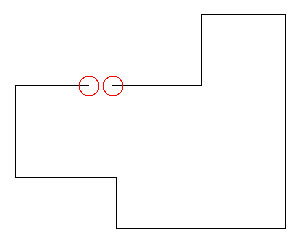
Jeśli istnieją luki między elementami wybranymi do definicji granicy, polecenie nie tworzy kreskowania. Czerwone okręgi pojawiają się w punktach końcowych w pobliżu luki i wyświetla się komunikat. Jednakże, można zdefiniować tolerancję luk, tak aby, podczas tworzenia kreskowania, luki równe lub mniejsze od określonej wartości były ignorowane. Polecenie uznaje granice za zamknięte i tworzy kreskowanie. Jeśli luka jest większa niż określona wartość tolerancji, komunikat informuje, że kreskowanie nie może zostać utworzone.
 Nie można zaznaczać czerwonych okręgów i nimi manipulować. Użyj Rebuild lub RebuildAll, jeśli nie potrzebujesz ich już wyświetlać.
Na panelu Dodatkowe opcje:
W Lukach, określ maksymalny rozmiar luki.
Luki równe lub mniejsze niż określona wartość są ignorowane i tworzone jest kreskowanie.
W celu ustawienia warstwy docelowej dla kolejnych kreskowań należy:
Na panelu Dodatkowe opcje:
W sekcji Warstwa, wybrać z rozwijalnej listy nazwę warstwy, na której mają być umieszczane kolejne kreskowania lub wypełnienia, albo wybrać opcję <Aktywna>, aby umieszczać kolejne kreskowania lub wypełnienia na warstwie aktywnej.
Wprowadzone ustawienie dotyczące warstwy kreskowania obowiązuje tylko w obrębie aktualnego rysunku. Opcja <Aktywna> jest stosowana domyślnie dla nowych rysunków, z wyłączeniem przypadku, gdy w pliku szablonu rysunkowego została przypisana inna warstwa.
W celu ustawienia koloru linii kreskowania należy:
Na panelu Dodatkowe opcje:
W Kolor linii, określ kolor linii kreskowania:
Jak blok: Stosuje ustawienia koloru linii przypisane do aktualnego bloku, jeśli przy tworzeniu bloku została wprowadzona indywidualna konfiguracja kolorów linii.
Jak warstwa: Stosuje ustawienia koloru linii przypisane do aktualnej warstwy.
Określ kolor: Otwiera okno palety kolorów umożliwiające wybranie jednego ze standardowych kolorów lub skonfigurowanie własnego koloru dla linii kreskowania.
W celu ustawienia koloru tła dla kreskowania należy:
Na panelu Dodatkowe opcje:
W sekcji Kolor tła, wybrać z rozwijalnej kolor tła dla wzoru kreskowania. Opcja Określ kolor otwiera okno palety kolorów umożliwiające wybranie jednego ze standardowych kolorów lub skonfigurowanie własnego koloru dla tła kreskowania.
W celu ustawienia stopnia przezroczystości dla kreskowania lub wypełnienia należy:
Na panelu Dodatkowe opcje:
W Przezroczystości, określ poziom przezroczystości kreskowania lub wypełnienia:
Aktualne ustawienia: Stosuje aktualne ustawienia przezroczystości dla nowych elementów.
Jak warstwa: Stosuje ustawienia przezroczystości aktualnej warstwy.
Jak blok: Stosuje ustawienia przezroczystości aktualnego bloku, jeśli kreskowanie lub wypełnienie jest elementem tego bloku.
Określ wartość: Stosuje ustawienia przezroczystości określone przez wpisanie wartości liczbowej, albo za pomocą suwaka. Należy podać wartość z zakresu od 0 do 90%, gdzie 0% oznacza brak przezroczystości.
Dostęp
Polecenie: Hatch
Menu: Rysuj > Kreskowanie
Palety narzędzi: Rysuj > Kreskowanie
Tematy powiązane
Tworzenie wypełnień kolorem gradientowym