
Modyfikacja linii warstwowych
Polecenie EdycjaLiniiWarstwowej (EditRichLine) umożliwia edycję linii warstwowych. Zakres modyfikacji obejmuje łączenie i rozdzielanie linii warstwowych, edycję przecięć i połączeń, oraz dodawanie i usuwanie wierzchołków.
W celu zmodyfikowania przecięcia linii warstwowych należy:
Korzystając z menu, wybrać Modyfikacja > Obiekt > Linia warstwowa, albo wpisać EdycjaLiniiWarstwowej (EditRichLine)
W oknie dialogowym, wybrać opcję Zamknięty krzyż
 , Otwarty krzyż
  , lub Złącze krzyżowe
  .
.Kliknąć OK.
Określić w obszarze graficznym pierwszą linię warstwową.
Określić drugą linię warstwową.
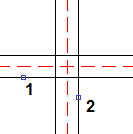
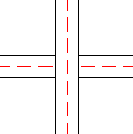
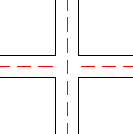
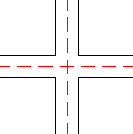
Przecięcie dwóch linii warstwowych powoduje jeden z następujących:
Zamknięty krzyż:
Otwarty krzyż:
Złącze krzyżowe:
W razie potrzeby należy powtórzyć krok 4, oraz krok 5.
Nacisnąć Enter.
W celu utworzenia połączenia linii warstwowych w postaci trójnika należy:
Korzystając z menu, wybrać Modyfikacja > Obiekt > Linia warstwowa, albo wpisać EdycjaLiniiWarstwowej (EditRichLine)
W oknie dialogowym, wybrać opcję Zamknięty trójnik
 , Otwarty trójnik
  , lub Złącze trójnikowe
  .
.Kliknąć OK.
W obszarze graficznym wskaż Linię warstwową do przycięcia lub wydłużenia.
Wskaż linię warstwową, która ma posłużyć jako linia graniczna.
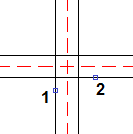
Połączenie trójnikowe między dwoma liniami wielowarstwowymi skutkuje jednym z poniższych:
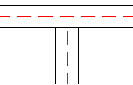
Zamknięty trójnik:
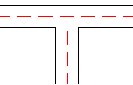
Otwarty trójnik:
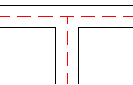
Połączony Trójnik:
W razie potrzeby należy powtórzyć krok 4, oraz krok 5.
Nacisnąć Enter.
W celu utworzenia narożnika z dwóch linii warstwowych należy:
Korzystając z menu, wybrać Modyfikacja > Obiekt > Linia warstwowa, albo wpisać EdycjaLiniiWarstwowej (EditRichLine)
W oknie dialogowym wybrać opcję Połączenie narożnikowe
 .
.Kliknąć OK.
Określić w obszarze graficznym pierwszą linię warstwową.
Określić drugą linię warstwową przecinającą wybraną wcześniej linię.
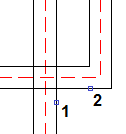
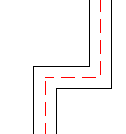
Wybrane linie warstwowe zostają ucięte lub wydłużone w miejscu przecięcia.
W razie potrzeby należy powtórzyć krok 4, oraz krok 5.
Nacisnąć Enter.
W celu ucięcia linii warstwowej należy:
Korzystając z menu, wybrać Modyfikacja > Obiekt > Linia warstwowa, albo wpisać EdycjaLiniiWarstwowej (EditRichLine)
W oknie dialogowym, wybrać opcję Utnij pojedynczy
 w celu wycięcia fragmentu jednego z elementów linii warstwowej, albo Utnij wszystko
  w celu wycięcia fragmentu całej linii warstwowej.
Kliknąć OK.
Określić w obszarze graficznym pierwszą linię warstwową.
Wybrany punkt definiuje początek wycięcia.
Wskaż drugi punkt, aby zdefiniować sekcję do usunięcia.
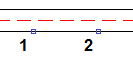
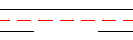
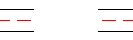
Odcinek pomiędzy dwoma wybranymi punktami zostaje usunięty z uwzględnieniem wybranej opcji:
Utnij pojedynczy:
Utnij wszystko:
W razie potrzeby należy powtórzyć krok 4, oraz krok 5.
Nacisnąć Enter.
 Możesz odciąć jeden koniec Linii warstwowej, klikając Linię warstwową w punkcie, w którym ma się znaleźć nowy punkt końcowy, a następnie kliknij inny punkt, poza bieżącym punktem końcowym Linii warstwowej.
W celu połączenia dopasowanych linii warstwowych należy:
Korzystając z menu, wybrać Modyfikacja > Obiekt > Linia warstwowa, albo wpisać EdycjaLiniiWarstwowej (EditRichLine)
W oknie dialogowym wybrać opcję Połącz wszystko

Kliknąć OK.
Określić w obszarze graficznym pierwszą linię warstwową.
Określ Linię Warstwową do ponownego połączenia.
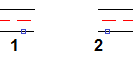 Result: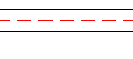
W razie potrzeby należy powtórzyć krok 4, oraz krok 5.
Nacisnąć Enter.
W celu dodania nowych wierzchołków do linii warstwowej należy:
Korzystając z menu, wybrać Modyfikacja > Obiekt > Linia warstwowa, albo wpisać EdycjaLiniiWarstwowej (EditRichLine)
W oknie dialogowym wybrać opcję Dodaj wierzchołek
 .
.Kliknąć OK.
Wskazać w obszarze graficznym punkty na linii warstwowej, w których mają zostać wstawione nowe wierzchołki.
Wierzchołki zostają umieszczone w wybranych punktach.
Nacisnąć Enter.
Aby przesuwać wierzchołki RichLine, użyj uchwytów edycji na RichLine.
W celu usunięcia wybranych wierzchołków z linii warstwowej należy:
Korzystając z menu, wybrać Modyfikacja > Obiekt > Linia warstwowa, albo wpisać EdycjaLiniiWarstwowej (EditRichLine)
W oknie dialogowym, wybrać opcję Usuń wierzchołek

Kliknąć OK.
Wskazać w obszarze graficznym linię warstwową w pobliżu wierzchołków przeznaczonych do usunięcia.
Wierzchołki w wybranych punktach zostają usunięte.
Nacisnąć Enter.
Wskazówka: Aby zobaczyć wierzchołki linii warstwowej, włącz EntityGrips i wybierz linie warstwowe.
Dostęp
Polecenie: EDYCJALINIAWARSTWOWA
Menu: Modyfikacja > Obiekt > Linia warstwowa
Tematy powiązane
Zarządzanie liniami warstwowymi
Temat główny