
Praca z okienkami ekranu na arkuszach
Polecenie Viewport tworzy i steruje wieloma widokami sąsiadującymi na arkuszach, zwanymi okienkami ekranu.
W ceku utworzenia okienek ekranu o kształcie innym niż prostokątny, należy użyć następujących metod:
Konwertować zamknięty element, taki jak okrąg, elipsę, splajn, region lub zamkniętą polilinię na okienko ekranu.
Narysować obwiednię okienka ekranu w taki sam sposób, jak rysowanie polilinii.
Można łączyć okienka ekranu o różnych kształtach w celu tworzenia różnych konfiguracji okienek ekranu w arkuszu.
Przykład:
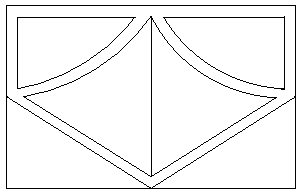
Okienka ekranu na arkuszach różnią się od wyświetlania sąsiadującego w przestrzeni roboczej modelu, które tworzy się przy użyciu polecenia ViewTiles.
Można tworzyć, usuwać, przenosić, kopiować, skalować i rozciągać okienka ekranu na arkuszach.
 Nie możesz użyć polecenia Viewport na karcie Model.
Aby uaktywnić arkusz, należy:
Kliknąć kartę Arkusz (jeżeli aktywna jest karta Model).
Aby utworzyć prostokątne okienko ekranu, należy:
Kliknij Widok > Rzutnie modelu > Pojedyncza rzutnia (lub wpisz Viewport).
Kliknąć w obszarze graficznym, aby ustawić pierwszy i drugi narożnik okienka ekranu.
Aby utworzyć dwa, trzy lub cztery prostokątne okienka ekranu, należy:
Wpisać Viewport w wierszu poleceń.
Określić opcję 2, 3 lub 4 w zależności od tego, ile okienek ekranu ma być dodanych do bieżącego arkusza.
Określić opcję rozmieszczenia (na przykład Poziomo lub Pionowo).
2 okienka ekranu:


3 okienka ekranu:


4 okienka ekranu:


Kliknąć w obszarze graficznym lub wpisać wartość, aby ustawić narożniki okienka ekranu lub określić opcję Dopasowanie.
Aby utworzyć okienko ekranu, które wypełnia arkusz aż do krawędzi obszaru zadruku, należy:
Wpisać Viewport.
Określić opcję Dopasowanie.
Gdy obszar zadruku jest wyłączony, okienko ekranu dopasowuje się do całego arkusza.
Aby przekształcić zamkniętą polilinię, okrąg, elipsę, zamknięty splajn lub region w nieprostokątne okienko ekranu, należy:
Wpisać Viewport w wierszu poleceń.
Wpisać Viewport.
W obszarze graficznym wybrać element do przekształcenia w okienko ekranu.
Aby utworzyć nieprostokątne okienko ekranu z obwiednią wieloboczną, należy:
Opcja Wieloboczna pozwala narysować nieregularny kształt, który definiuje obwiednię okienka ekranu.
Wpisać Viewport w wierszu poleceń.
Określić opcję Wieloboczna.
Kliknąć w obszarze graficznym, aby ustawić pierwszy punkt definiujący obwiednię.
Zdefiniować pozostałą część obwiedni. Wykonać jedną z następujących czynności:
Kliknąć w obszarze graficznym, aby określić dodatkowe punkty.
Określić opcję Łuk. Postępować zgodnie z monitami, aby utworzyć segmenty łuku dla obwiedni okienka ekranu. Opcje tworzenia segmentów łuku są podobne do opcji polecenia PolyLine.
Określić opcję Długość. Postępować zgodnie z monitami, aby utworzyć segment linii o określonej długości, pod takim samym kątem jak poprzedni segment. Opcja ta jest użyteczna przy dołączaniu prostego segmentu o określonej długości, stycznego do poprzedniego segmentu łuku.
Określić opcję Zamknij, aby zamknąć obwiednię.
Określić opcję Cofnij, aby cofnąć ostatni segment podczas tworzenia obwiedni okienka ekranu.
Aby włączyć okienka ekranu, należy:
Wpisać Viewport.
Określić opcję Wł.
W obszarze graficznym wybrać okienka ekranu do włączenia.
Model zostanie wyświetlony w wybranych okienkach ekranu.
Aby wyłączyć okienka ekranu, należy:
Wpisać Viewport.
Wybrać opcję Wył.
W obszarze graficznym wybrać okienka ekranu do wyłączenia.
Model nie będzie wyświetlany w wybranych okienkach ekranu.
Aby ustawić opcje drukowania, należy:
Wpisać Viewport.
Określić opcję Widok cieniowany.
Wybrać jedną z dostępnych opcji:
Bieżące wyświetlenie. Drukuje okienko ekranu tak, jak jest ono wyświetlane na ekranie.
Ukryte. Drukuje okienko ekranu z ukrytymi liniami usuniętymi.
Renderowane. Drukuje renderowane okienko ekranu.
Przedstawienie krawędziowe. Drukuje okienko ekranu jako przedstawienie krawędziowe.
W obszarze graficznym wybrać okienka ekranu, do których mają stosować się ustawienia.
Aby zamknąć lub otworzyć okienko ekranu, należy:
Opcja Zablokuj uniemożliwia zmienianie współczynnika skali powiększenia podczas pracy w zamkniętych okienkach ekranu w przestrzeni modelu.
Wpisać Viewport.
Określić opcję Zablokuj.
Określić Wł., aby zablokować lub Wył., aby odblokować.
W obszarze graficznym wybrać okienka ekranu, do których mają stosować się ustawienia.
Aby przywrócić konfiguracje okienka ekranu zapisane przy użyciu polecenia Viewport, należy:
Wpisać Viewport.
Wybrać opcję Przywróć:
Wykonać jedną z poniższych czynności:
Wpisać nazwę konfiguracji okienka ekranu do przywrócenia.
Określić opcję ?, aby wyświetlić konfiguracje okienek ekranu.
Wybrać opcję Aktywna konfiguracja modelu.
Aby wyrównać widok w jednym okienku ekranu arkusza z widokiem w innym okienku ekranu, należy:
Otworzyć kartę Arkusz i Obszar roboczy arkusza.
Wykonać jedną z poniższych czynności:
Kliknąć Widok > Widoki sąsiadujące > Poziomo lub Widok > Widoki sąsiadujące > Pionowo (lub wpisać Viewport).
W menu kliknij Widok > Rzutnie modelu > Wyrównaj w pionie.
Wpisać Viewport.
Wybrać opcję Dopasowanie.
Określić tryb wyrównania Poziomo lub Pionowo.
W obszarze Okienko ekranu określić punkt bazowy wyrównania.
W obszarze innego Okienka ekranu określić punkt, względem którego należy wyrównać Okienko ekranu z kroku 5.
Okienko ekranu z punktu 5 zostanie wyrównane poziomo lub pionowo.
Użyj Przyciąganie do Elementów podczas określania punktu bazowego i punktu wyrównania, aby odwołać się do istniejącej geometrii. Upewnij się, że Tryb Orto jest włączony podczas przenoszenia rzutni, którą już wyrównano do innej.
Dostęp
Polecenie: Okienko ekranu
Menu: Widok > Kafelki widoku
Tematy powiązane
Korzystanie z rzutni rysunku w obszarze modelu
Temat główny