
Używanie Przyciągania do Elementów
Polecenie «PrzyciaganieDoElementow» (EntitySnap) umożliwia wyszukiwanie oraz przyciąganie do charakterystycznych punktów elementów geometrycznych, takich jak punkty końcowe, punkty przecięcia, czy punkty środkowe. Przyciąganie do odpowiednio zidentyfikowanych punktów charakterystycznych zapewnia dokładność i precyzję podczas rysowania oraz modyfikowania obiektów.
W celu ustawienia określonego położenia punktu należy wybrać jeden z dostępnych trybów przyciągania elementów. Można na przykład wybrać przyciąganie do punktu przecięcia istniejących obiektów. Rodzaj aktywnych punktów charakterystycznych może zostać określony w trybie stałym, działającym przy każdym wezwaniu do określenia punktu, albo w trybie jednorazowym zastępującym stałe ustawienia.
Poszczególne tryby przyciągania do elementów nie mają uniwersalnego charakteru, tzn. nie mogą być stosowane w odniesieniu do wszystkich obiektów rysunkowych. Nie można na przykład w przypadku okręgu zdefiniować punktu końcowego, często stosowanego w przypadku odcinków oraz łuków. Podobnie jak w przypadku segmentu liniowego nie można określić punktu środkowego używanego w przypadku łuku lub okręgu. Bardzo często jednak jeden obiekt rysunkowy może posiadać kilka punktów charakterystycznych spełniających określone kryteria trybu przyciągania do elementów. Na przykład, zarówno segment liniowy jak i łuk mają zawsze dwa punkty końcowe. W takim przypadku funkcja przyciągania rozpoznaje najbliższy możliwy punkt danego typu powiązany ze wskazywanym obiektem. W celu wskazania właściwego punktu, należy starać się umieszczać kursor tak blisko położenia właściwego punktu, jak to tylko możliwe.
Wskaźnik przyciąga do punktu w zależności od:
Rodzaju obiektu rysunkowego
Wybrany tryb Przyciągania do Elementów
Wskazania konkretnego punktu na zaznaczanym obiekcie
Poniższy schemat pokazuje powiązanie pomiędzy położeniem punktu wskazanego na elemencie (  ) oraz zidentyfikowanym punktem przyciągania (
  ):
):
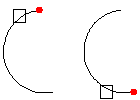
W celu zastosowania przyciągania do elementów podczas wezwania do wskazania punktu należy:
Uruchomić polecenie lub funkcję wymagającą wybranie punktu.
Wykonać jedną z poniższych czynności:
Nacisnąć prawy przycisk myszy, wybrać z menu kontekstowego funkcję Zmiana przyciągania do elementów, a następnie wybrać jedną z opcji Przyciągania do elementów.
Wpisz skrót trybu PRZYCIAGANIEDOELEMENTOW.
Przesuń wskaźnik w kierunku elementu, gdzie chcesz użyć przyciągania do elementów.
Wskazówka ESnap pojawia się na elemencie zgodnie z wybranym trybem ESnap.
W celu zastosowania funkcji przyciągania, na przykład do punktu końcowego elementu, należy:
: LINIA
Określ punkt początkowy» <wskazać punkt w obszarze graficznym>
Określ następny punkt» kon
z: <wskazać punkt na obiekcie rysunkowym>
Określ następny punkt»
W celu ustawienia stałych opcji przyciągania do elementów należy:
Wykonać jedną z poniższych czynności:
Nacisnąć prawy klawisz myszy na przycisku Przyciąganie EL znajdującym się w linii stanu programu, a następnie wybrać opcję Ustawienia.
Wpisać w linii poleceń PrzyciaganieDoElementow (EntitySnap)
Korzystając z menu, wybrać Narzędzia > Opcje lub wpisać Opcje (Options), a następnie wybrać panel Opcje użytkownika
 , oraz rozwinąć grupę Opcje szkicowania > Działanie wskaźnika > Przyciąganie do elementów.
W oknie dialogowym zaznaczyć opcję Włącz przyciąganie do elementów (ESnap).
W sekcjach Geometria elementów oraz Ułożenie elementów, zaznaczyć wymagane tryby przyciągania.
Wybrane tryby są aktywowane na stałe.
W razie potrzeby można wyłączyć ustawienia wprowadzone w trybie stałym przez wpisanie opcji brak podczas wybierania punktu.
Tematy powiązane