
Aplicar atividades de alongamento
Use atividades de Alongamento para mover e alongar as entidades selecionadas com uma distância especificada na direção especificada pelo elemento.
Você pode aplicar uma atividade de Alongamento aos seguintes elementos:
Ponto. Move e alonga as entidades a partir do conjunto de seleção por uma distância especificada em qualquer direção.
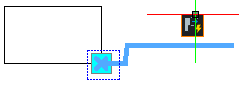
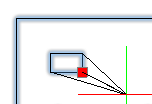
Linear. Move e alonga as entidades do conjunto de seleção por uma distância especificada no sentido especificado pelo elemento linear.
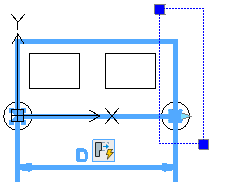
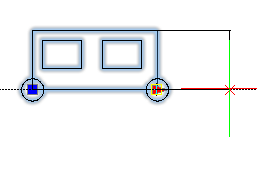
Polar. Move e alonga as entidades do conjunto de seleção a uma distância especificada no sentido especificado pelo elemento.
XY. Move e alonga as entidades do conjunto de seleção nas direções X e Y especificadas pelo elemento.
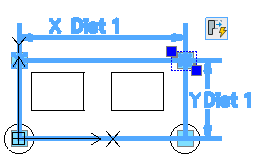
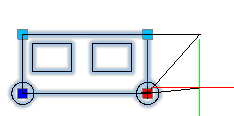
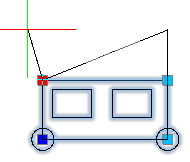
Ao associar uma atividade de alongamento com um elemento, você precisa especificar a estrutura de alongamento e as entidades que serão incluídas na atividade de alongamento.
A estrutura de alongamento especifica a parte da entidade geométrica que será incluída na atividade.
As entidades que se encontram completamente dentro da estrutura de alongamento são movidas.
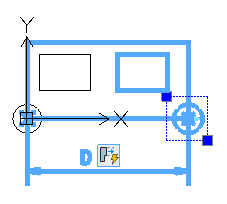
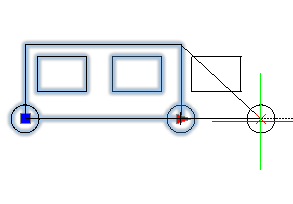
Exemplo: Na imagem abaixo, o círculo direito fica completamente dentro do quadro de alongamento e, portanto, move-se junto com o ponto de alça.
As entidades incluídas no conjunto de seleção cujos contornos cruzam a estrutura de alongamento são esticadas.
Exemplo: Na imagem abaixo, o retângulo grande cruza a estrutura de alongamento. Mover o ponto de alça alonga o retângulo.
As entidades não incluídas no conjunto de seleção não são afetadas, independentemente de estarem dentro da estrutura de alongamento ou de serem atravessadas por ela.
Exemplo: Na imagem abaixo, o retângulo esquerdo está fora do conjunto de seleção. Mover o ponto de alça não altera a posição do retângulo esquerdo.
As entidades fora da estrutura de alongamento e incluídas no conjunto de seleção são movidas.
Exemplo: Na imagem abaixo, o retângulo direito faz parte do conjunto de seleção. Mover o ponto de alça também move o retângulo direito.
Exemplo:
Para aplicar uma atividade de alongamento a uma definição de CustomBlock:
No Editor de blocos, digite CBFerramentaAtividade no prompt de comando.
Especifique a opção Alongamento.
Na área de gráficos, especifique um dos seguintes elementos para associar à atividade:
Ponto
Linear
Polar
XY
Especifique um ponto principal do elemento que será associado à atividade de alongamento.
Especifique o primeiro canto da estrutura de alongamento.
Especifique o canto oposto da estrutura de alongamento.
Selecione as entidades que serão associadas à atividade e pressione Enter.
O ícone de atividade é exibido no elemento especificado.
Tópicos relacionados
Aplicar atividades de movimentação
Aplicar atividades de alongamento polar
Tópico principal