
Construir retângulos
Você pode desenhar retângulos com qualquer tamanho e orientação no plano usando cantos quadrados, filetados ou chanfrados.
O comando Retângulo fornece as seguintes opções:
Canto. Cria um retângulo especificando dois pontos de vértice opostos.
Canto de 3 pontas. Cria um retângulo especificando três pontos.
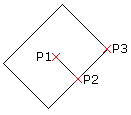
Centro de 3 pontas. Cria um retângulo especificando o centro do retângulo, o ponto médio de um lado e um canto.
Centralizar. Cria um retângulo especificando o centro do retângulo e um canto.
Paralelograma. Cria um paralelogramo especificando três pontos de vértice.
Nota: Não é possível criar paralelos com cantos chanfrados ou filetados.
Para construir um retângulo a partir de dois pontos de canto opostos:
Clique em Desenhar > Retângulo (ou digite Retângulo).
Na área de gráficos, especifique o ponto inicial do retângulo ou especifique uma opção:
Chanfro. permite especificar as distâncias do chanfro para cada canto.
Elevação. Permite especificar a elevação do retângulo em 3D.
Filete. permite especificar o raio do filete para cada canto.
Espessura. permite especificar a espessura das paredes do retângulo em 3D.
Largura da linha. permite especificar a largura da linha 2D das paredes do retângulo.
Na área de gráficos, especifique o canto oposto do retângulo ou especifique uma opção:
Área. define o retângulo através da área e do comprimento ou largura (chanfrar ou filetar cantos é incorporado nos cálculos da área do retângulo).
Dimensões. define o retângulo através do comprimento e da largura.
Rotação. gira o lado do comprimento do retângulo pelo ângulo especificado antes de definir o canto oposto.
Para especificar opções de retângulo:
Digite Retângulo no prompt de comando.
Especifique uma opção:
Chanfro. permite especificar as distâncias do chanfro para cada canto.
Elevação. Permite especificar a elevação do retângulo em 3D.
Filete. permite especificar o raio do filete para cada canto.
Espessura. permite especificar a espessura das paredes do retângulo em 3D.
Largura da linha. permite especificar a largura da linha 2D das paredes do retângulo.
Nota: As opções especificadas permanecem ativas até que você especifique outras opções.
Pressione Enter.
Repita as etapas 2 e 3 conforme necessário para definir as opções.
Pressione Esc para sair do comando ou especificar uma opção para desenhar um retângulo.
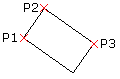
Para construir um retângulo a partir de três pontos:
Clique em Desenhar > Retângulo > Canto de 3 pontos (ou digite Retângulo e, em seguida, especifique a opção 3Canto).
Na área de gráficos, especifique:
Primeiro ponto do canto.
Segundo ponto de canto para definir o primeiro lado do retângulo.
Terceiro ponto.
Para construir um retângulo a partir do centro, ponto médio e ponto de vértice:
Clique em Desenhar > Retângulo > Centro de 3 pontos (ou digite Retângulo e especifique a opção Centro de 3 Pontos).
Na área de gráficos, especifique:
Ponto central do retângulo.
O ponto médio de um lado.
Um ponto de canto.
Para construir um retângulo a partir do ponto central:
Clique em Desenhar > Retângulo > Centro (ou digite Retângulo e especifique a opção Centro).
Na área de gráficos, especifique:
Ponto central do retângulo.
Um canto do retângulo.

Para construir um paralelogramo:
Nota: Não é possível criar paralelos com cantos chanfrados ou filetados.
Clique em Desenhar > Retângulo > paralelogramo (ou digite Retângulo e especifique a opção Paralelogramo).
Na área de gráficos, especifique:
Primeiro canto do paralelogramo.
Segundo ponto para definir o primeiro lado do paralelogramo.
Especifique o terceiro ponto do paralelogramo.
Retângulo regular:
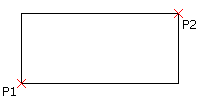
Retângulo com opção **Chanfrar*:*
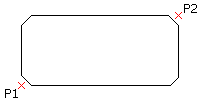
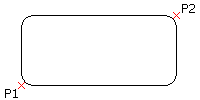
Retângulo com opção **Filetar*:*
Acesso
Comando: Retângulo
Menu: Desenhar > Retângulo
Paletas de ferramentas: Desenhar > Retângulo
Faixa de opções: Início > Desenhar > Retângulo > Canto
Início > Desenhar > Retângulo > Centro
Início > Desenhar > Retângulo > Canto de 3 Pontos
Início > Desenhar > Retângulo > Centro de 3 Pontos
Início > Desenhar > Retângulo > Paralelogramo
Tópicos relacionados