
Editar splines
Depois de criar um spline, você pode modificar seu formato por vários métodos:
Use pontos de alça para mover, adicionar ou excluir vértices de controle e pontos de ajuste. Além disso, você pode alterar a direção da tangente do spline em seus pontos finais.
 O ponto de controle triangular permite alternar entre vértices de controle e pontos de ajuste.
Vértices de controle
Pontos de ajuste
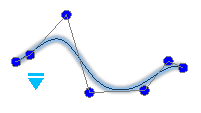
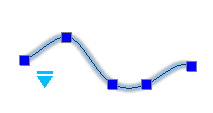
Use o comando EditarSpline para editar splines.
Você pode:
Fechar as splines abertas
Unir splines com outras entidades 2D
Converter splines em polilinhas
Editar dados do ponto de ajuste e dados do quadro de controle
Editar propriedades e parâmetros de splines
Nota: A paleta Propriedades agrupa várias opções para modificar splines.
Para editar splines:
Siga um destes procedimentos:
Na faixa de opções, clique em Início > Modificar > Editar spline.
No menu, clique em Modificar > Entidade > Spline.
Digite EditarSpline.
Na área de gráficos, especifique uma Spline.
Especifique uma opção:
Fechar. Fecha as splines abertas.
Essa opção será exibida somente se a Spline estiver aberta. Uma spline fechada forma um loop.
Dados de ajuste. Edita os dados do ponto de ajuste.
Consulte Editar dados do ponto de ajuste de splines (Edição do ponto de ajuste).
Editar vértice. Edita os dados do quadro de controle.
Consulte Editar dados do quadro de controle de splines (Edição do vértice de controle).
Unir: Conecta uma spline especificada a uma linha, arco, polilinha, arco elíptico ou outro spline em um ponto final coincidente para formar uma spline estendida.
Especifique a entidade conectada para combiná-la com a spline especificada.
Esta opção não fica disponível se você tiver especificado uma spline fechada.
Polilinha. Transforma a spline em uma polilinha usando os vértices como pontos de controle.
Especifique o valor de precisão que determina a proximidade entre a polilinha resultante e a spline. Os valores válidos são números inteiros entre 0 e 99. O valor padrão é 9.
Inverter. Inverte a direção da spline.
Essa opção é destinada principalmente a desenvolvedores de aplicativos.
Desfazer. Desfaz a operação mais recente sem encerrar o comando.
Sair. Encerra o comando.
Repita a etapa 3 conforme necessário ou pressione Enter para encerrar o comando.
Editar dados do ponto de ajuste de splines (Edição do ponto de ajuste)
A opção Dados de ajuste do comando EditarSpline permite aplicar as seguintes opções:
Adicionar. Adiciona pontos de ajuste à spline especificada.
Fechar. Fecha as splines abertas.
Essa opção será exibida somente se a Spline estiver aberta.
Excluir. Remove os pontos de ajuste especificados.
Dobra. Adiciona nós e pontos de ajuste em locais especificados.
Nota: a spline não mantém a continuidade da tangente ou da curvatura no local especificado.
Mover. Move os pontos de ajuste especificados para novos locais. Especifique um novo ponto de ajuste ou especifique opções:
Próximo: Avança para o próximo ponto de ajuste e o ativa.
Anterior: Retorna ao ponto de ajuste anterior e o ativa.
Especificar ponto. Permite especificar um ponto de ajuste e ativá-lo.
Desative temporariamente os modos SnapEntidade para impedir que eles se encaixem nos pontos finais da spline em vez dos pontos de ajuste.
Sair. Sai do modo Mover.
Limpar. Remove os pontos de ajuste da spline e cria vértices de controle.
Tangentes. Permite especificar a Tangência inicial e a Tangência final da spline.
Essas especificações de ponto determinam as condições de tangente no ponto inicial e no ponto final da Spline. As linhas tangentes à Spline são exibidas dinamicamente a partir do ponto inicial e do ponto final da Spline.
Em algumas situações, é útil aplicar SnapEntidades Paralela e Perpendiculares para especificar a direção da tangente.
Confirme o Padrão do sistema para permitir que o aplicativo calcule as tangentes finais padrão.
Tolerância. Ajusta a spline aos pontos de ajuste existentes usando um novo valor de tolerância.
Sair. Retorna ao nível de prompt principal.
Editar dados do quadro de controle de splines (Edição do vértice de controle)
Use a opção Editar vértice do comando EditarSpline para adicionar e remover vértices de controle e modificar os parâmetros de quadros de controle de splines:
Adicionar. Adiciona um novo vértice de controle no ponto especificado que está localizado entre dois vértices de controle existentes.
Excluir. Remove um vértice de controle especificado.
Elevar ordem. Aumenta a ordem polinomial (grau mais um) da spline. Essa opção cria um número maior de vértices de controle na spline. O valor máximo é 26.
Mover. Realoca vértices de controle especificados. Especifique um novo local de vértice ou especifique opções:
Próximo: Avança para o próximo vértice e o ativa.
Anterior: Retorna ao vértice anterior e o ativo.
Especificar ponto. Permite especificar um vértice de controle e ativá-lo.
Desative temporariamente os modos SnapEntidade para impedir que eles se encaixem nos pontos finais da spline em vez dos vértices.
Sair. Sai do modo Mover.
Peso. Permite alterar o peso de um vértice de controle especificado.
A spline é recalculada com base no novo valor de peso para o vértice de controle especificado. Um valor maior moverá a spline para mais perto do vértice de controle.
Sair. Retorna ao nível de prompt principal.
Nota: Você pode usar a opção Spline do comando EditPolyline para aplicar um tipo de spline cúbica a uma Polilinha 2D.
Acesso
Comando: EditarSpline
Menu: Modificar > Entidade > Spline
Fita: Início > Modificar > Editar Spline
Paletas de ferramentas: Modificar > Edição de spline
Tópicos relacionados
Tópico principal