
從 BIM 模型產生工程圖
使用 BIMSection 指令從 BIM 模型自動產生下列工程圖:
計畫
章節
立面圖
詳情
每種工程圖類型都有特定的圖形顯示,且會顯示在 BIM 導覽的不同分支中。
所有工程圖類型是由工程圖體積修剪方塊所定義,其由定義工程圖切割平面的兩個點所指定,而第三個點則定義工程圖的檢視方向和體積深度。不存在或重疊於工程圖體積修剪方塊中的 BIM 圖元,會從工程圖中排除。
註解:
從相同 BIM 模型中產生的每個工程圖都會儲存在個別的 .dwg 檔案中。
如果 BIM 模型包含多個建物,每個建物都會有一組工程圖。您可以使用建物名稱或其索引編號來指定建物。
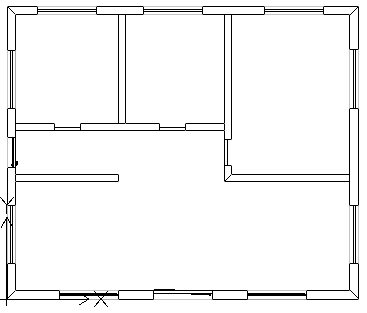
計畫
平面工程圖代表穿過 BIM 模型的水平切面。您可以產生樓層平面圖。
BIM 導覽會將 BIM 導覽中**工程圖**類別的**平面圖**分支中為平面圖分組。
章節
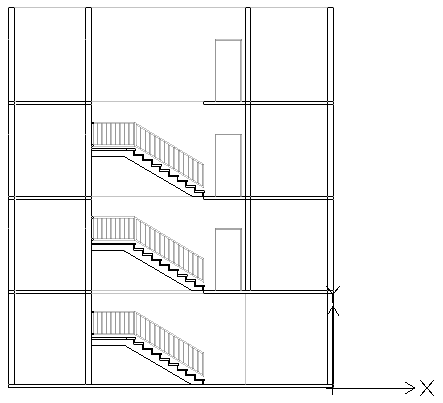
剖面工程圖代表穿過 BIM 模型的垂直切面。
BIM 導覽會將**剖面**分支中的剖面分組。
立面圖
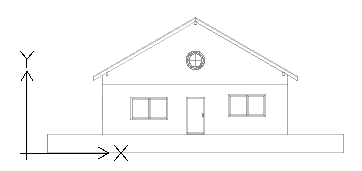
立面工程圖代表建築物的垂直視圖。與剖面不同的是,立面工程圖不會穿過建築物取得切面。而是表示來自外部不同方向的 BIM 視圖。您可以產生北、南、東和西側的立面工程圖。
BIM 導覽會將**工程圖**類別中工程圖清單的**立面**分支中的立面分組。
詳情
詳細工程圖是較大比例的工程圖,提供工程圖特定部分的詳細表示。
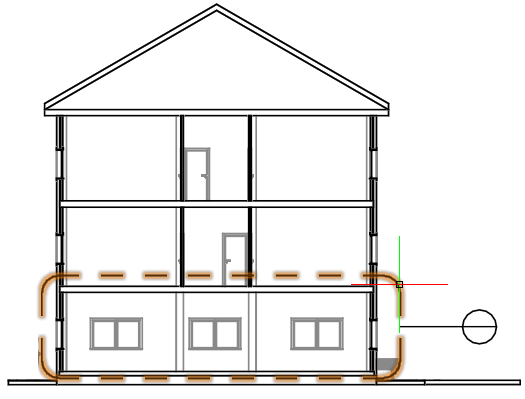
您可以根據父 BIM 工程圖產生細部,例如 BIM 剖面、立面和平面檢視。細部放大圖會顯示為邊界,父工程圖會有標註符號。當您在 BIM 工程圖中繪製詳細資料邊界後,應用程式會產生詳細工程圖。
BIM 導覽會將**工程圖**類別中工程圖清單的**詳細資料**分支中的詳細資料分組。
您可以隨時使用詳細資料邊界上的抓取點,調整詳細資料邊界的大小,以包含 BIM 工程圖的特定部分。此外,抓取點可讓您變更標註位置。
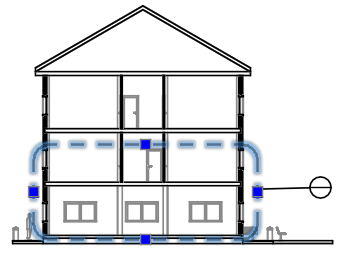
注意:修改詳細資料邊界的大小後,重新整理對應詳細工程圖。
如果您刪除詳細資料邊界,也會刪除對應的詳細工程圖。此外,如果刪除詳細工程圖,也會刪除對應邊界。
使用裁剪框
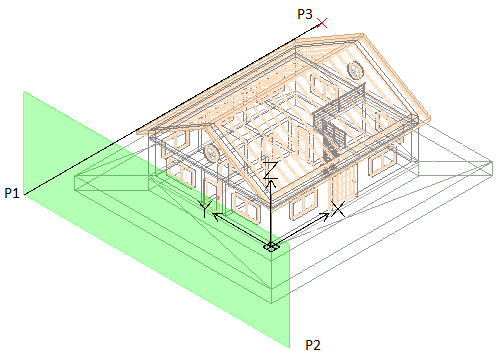
BIMSection 指令會產生具有指定寬度與深度的修剪方塊。前兩個點定義剖切平面位置和修剪方塊寬度,而第三個點則定義工程圖的視圖方向以及朝向檢視方向的深度。軟體會從 BIM 幾何範圍計算立面。
您可以隨時重新調整修剪方塊的大小,以納入 BIM 模型的特定部分,或使用工程圖修剪方塊上的抓取點變更剖切平面的位置。
注意:修改修剪方塊大小或剖切平面位置後,重新整理對應的工程圖。
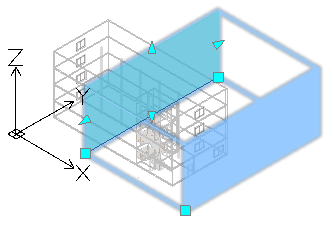
如果刪除修剪方塊,對應的 BIM 工程圖也會一併刪除。此外,如果刪除 BIM 工程圖,也會刪除對應的修剪方塊。
您可以控制修剪方塊顯示。

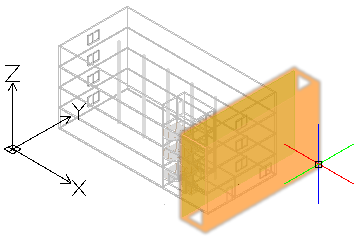
若要顯示修剪方塊︰
在 BIM 導覽中的**工程圖**中選擇工程圖。
在調色盤底部,選擇**顯示修剪方塊**。
將游標移至剖切平面上 (BIM 模型中的綠色平面) 會顯示整個修剪方塊。
控制BIM實體在圖面中的顯示方式
當您以 BIM 模型為基礎產生工程圖時,軟體會自動產生一組特定的圖層,讓圖元可根據其在工程圖修剪方塊中相對於剖切平面的位置放置。每個圖層名稱都包含工程圖名稱作為圖層名稱字首,可讓您識別工程圖的各個圖層。
每個 BIM 工程圖都有**平面快照切割**和**平面快照向前**圖層:
平面快照切割。含有穿過工程圖切割平面的 BIM 圖元平面快照。
平面快照向前。包含超越切割平面之向前的 BIM 圖元。
您可以使用 圖層管理員 ,根據 BIM 圖元在工程圖修剪方塊中相對於切割平面的位置,指定 BIM 圖元的不同呈現方式。此外,對於工程圖中的任何 BIM 圖元, 屬性 選單可讓您變更剖面線。
範例:
平面快照切割 |
|
平面快照向前 |
|


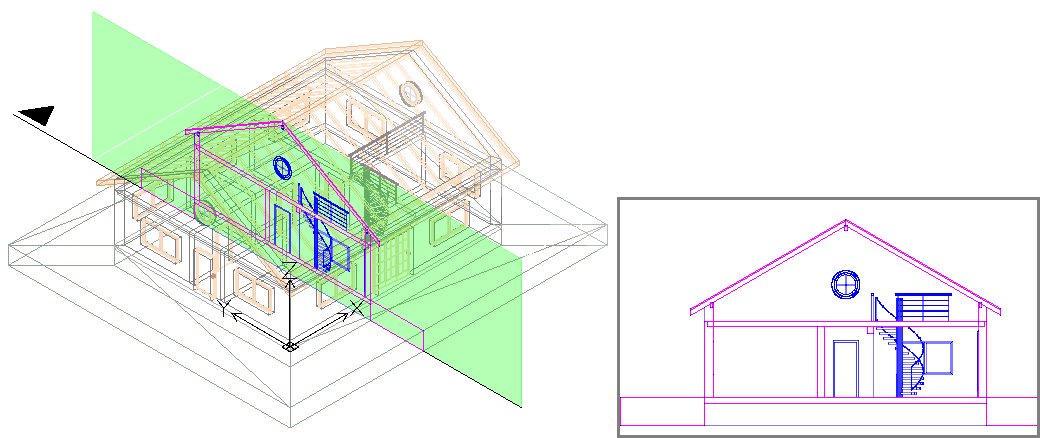
若要從 BIM 模型產生平面:
在圖面中,設定適合的 2D 視圖。使用 Views 指令。
例如,顯示樓層的平面視圖。
執行下列動作之一:
在功能區上,按一下 BIM > 工程圖 > 平面。
鍵入 BIMSection 並指定**平面**選項。
在指令視窗中,指定平面的名稱並按 Enter 鍵。
平面會顯示於 BIM 導覽的**平面**分支中。
注意:按一下 BIM 導覽中工程圖清單所列出工程圖右側的**隔離顯示**
 ,即會在圖面中顯示工程圖。第二次按此按鈕可隱藏工程圖,並返回 3D 模型視圖。
若要從 BIM 模型產生剖面:
在圖面中,設定適合的 3D 視圖。使用 Views 指令。
執行下列動作之一:
在功能區上,按一下 BIM > 工程圖 > 剖面。
鍵入 BIMSection 並指定**剖面**選項。
剖面平面附著到指標。
注意:剖切平面與割面線垂直。
在圖面中,將剖切平面預覽移動到想要的位置,然後按一下即可指定割面線的起點 (P1)。
指定割面線的第二個點 (P2)。
指定修剪方塊深度 (P3) 的點或值。
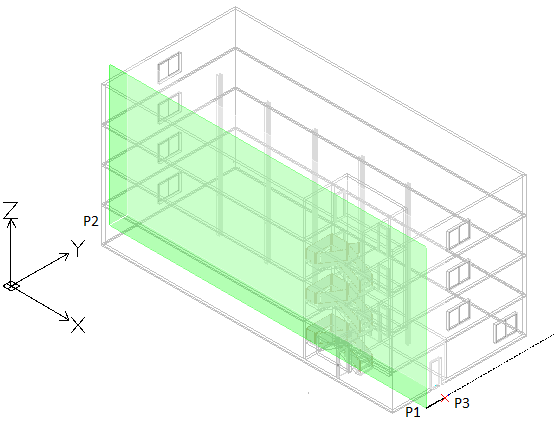
在指令視窗中,指定剖面的名稱並按 Enter 鍵。
剖面會顯示在 BIM 導覽的**剖面**分支中。
注意:按一下 BIM 導覽中工程圖清單所列出工程圖右側的**隔離顯示**
,即會在圖面中顯示工程圖。第二次按此按鈕可隱藏工程圖,並返回 3D 模型視圖。
若要從 BIM 模型產生立面:
在圖面中,設定適合的 3D 視圖。使用 Views 指令。
執行下列動作之一:
在功能區上,按一下 BIM > 工程圖 > 立面。
鍵入 BIMSection 並指定**立面**選項。
剖面平面附著到指標。
在圖面中,將剖切平面預覽移動到想要的位置,然後按一下即可指定立面線的起點 (P1)。
指定立面線的第二個點 (P2)。
指定修剪方塊寬度 (P3) 的點或值。
在指令視窗中,指定立面的名稱並按 Enter 鍵。
立面會顯示在 BIM 導覽的**立面**分支中。
若要產生細部放大圖︰
在 BIM 導覽的**工程圖**中,連按兩下要產生細部的工程圖。
執行下列動作之一:
在功能區上,按一下 BIM > 工程圖 > 詳細資料。
鍵入 BIMSection 並指定**詳細資料**選項。
在圖形區域中,指定兩個點以定義要在詳圖視圖中表示的區域。
點擊一個點以指定引線標註位置。以繪製聚合線的相同方式繪製引線。
按 Enter 鍵。
指定比例。
在指令視窗中,指定細部的名稱並按下 Enter 鍵。
細部放大圖會顯示在**詳細資料**分支的 BIM 導覽中。
若要從建物產生工程圖:
在圖面中,設定適合的視圖。使用 Views 指令。
執行下列動作之一:
在功能區的 BIM > 工程圖面板上,選擇適用於產生工程圖的工具。
鍵入 BIMSection 並指定合適的選項:平面、剖面或**立面**。
指定**建物**選項
若要指定要產生工程圖的建物,請執行下列其中一項操作:
指定**建物索引**選項,然後按下 Enter 鍵。鍵入要產生工程圖之建物對應的索引編號,或指定 ? 選項以列出現有建物。
指定建物名稱,然後按下 Enter 鍵。
繪圖區顯示指定的建築。
執行與所選工具對應的步驟,以建立圖面。
此工程圖會顯示在 BIM 導覽中指定建物的對應分支中。建物名稱會顯示在工程圖中。
存取方式
指令:BIMSection
功能區:BIM > 工程圖 > 剖面
相關主題
父主題