
跨多個圖頁分割 BIM 工程圖
使用已從 BIM 模型產生之較大的 BIM 專案、剖面、平面或立面時,可能會太大而無法符合單一圖頁大小。此外,工程圖可能比圖頁大小大很多。
在此類情況下,可能的解決方案是將工程圖分割為矩形部分,並以合適的比例將每個部分顯示在單獨的圖頁上。列印後,比對列印的檢視排列會形成主要工程圖。
BIMSplitDrawing 指令可讓您將工程圖的指定區域分割為多個等距的裁剪排列。
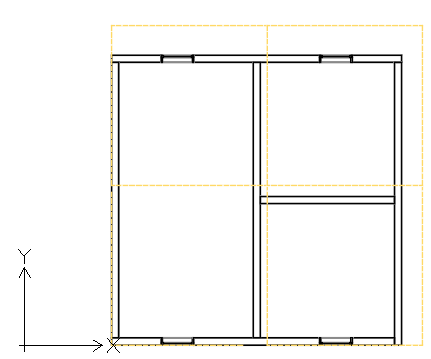
您在主視圖中指定的裁剪圖塊會產生一組所謂的*從屬視圖*。從屬視圖提供主視圖中相應裁剪圖塊的精確複本。
在 BIM 導覽中,依存檢視會分組顯示在主要檢視下方。
從 BIM 導覽中,您可以執行下列操作:
顯示每個從屬視圖的裁剪圖塊。在圖形區域中,相應的裁剪圖塊會以虛線顯示。
刪除依存檢視。您可以一次刪除全部依存檢視,也可以將其逐一刪除。
使用 BIM 模型的基本工作流程包括下列步驟:
準備您要分割的視圖。
加入所有必要資訊。規劃要分割的區域大小與裁剪排列的大小。排列大小應根據圖頁格式決定。例如,若要在 A3 圖頁上列印工程圖,裁剪排列應符合 A3 大小。
定義要分割的區域。
在主要工程圖上,指定兩個對角線角以定義矩形區域。
定義裁剪圖塊
定義對應於工程圖各部分的裁剪排列,以在依存檢視中顯示。您可以根據以下項目分割工程圖:
根據範本 (可用的圖頁格式)
根據定義的矩形區域
建立用於放置從屬視圖的圖紙
將每個依存檢視放在單獨的圖頁上。
將 BIM 工程圖分割為矩形裁剪排列:
在開始之前,請備份您要分割的工程圖。
在 BIM 導覽中,選擇要分割的工程圖。
注意:您無法分割已分割的工程圖。若要修改裁剪排列,請刪除所有依存檢視,然後再次分割工程圖。
執行下列動作之一:
在功能區上,按一下 BIM > 工程圖 > 分割工程圖。
在功能表上,按一下 BIM > 工程圖 > 分割工程圖。
鍵入 BIMSplitDrawing。
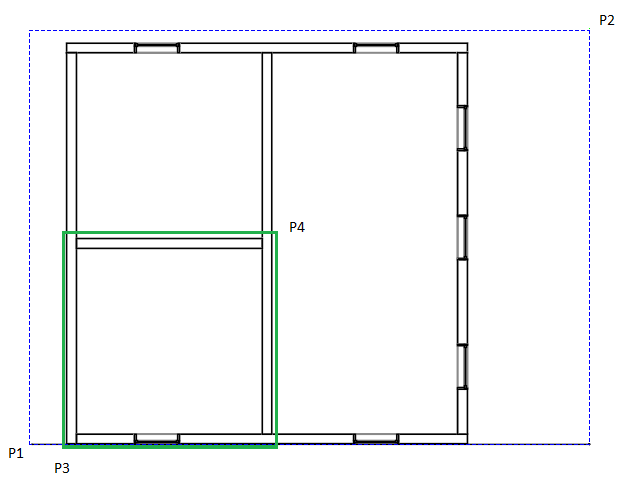
在圖面中,指定要分割之工程圖區域的第一個角 (P1)。
指定要分割之工程圖區域的對角 (P2)。
指定排列的第一個角 (P3)。
指定該方塊的對角 (P4)。
指定要從其開始分割矩形工程圖區域的點。例如,P3。
如有必要,請指定水平與垂直重疊。
存取方式
指令:BIMSplitDrawing
功能表:BIM > 工程圖 > 分割工程圖
功能區:BIM > 工程圖 > 分割工程圖
父主題