
在两点之间分割实体
Split 命令允许您在两个点之间分割一个或多个对象。
使用 Split 命令执行以下操作:
擦除实体两点之间的部分
在对象的两个部分之间创建缝隙以放置文字或符号
使用其他对象作为切割器来分割多个对象。
将命令与 Lines、Circles、Arcs、PolyLines、Ellipses、Splines、InfiniteLines 和 Rays 结合使用,但不与 RichLines 结合使用。
 在开始使用命令之前,请确保捕捉已开启。实体捕捉模式有助于正确选择断点。
使用 Split 命令擦除实体在两点之间的部分。使用 Split 作为构造工具,或者在实体的两部分之间创建间隙以放置 Text 或符号。将此命令用于 Lines、Circles、Arcs、PolyLines、Ellipses、Splines、InfiniteLines 和 Rays,但不能用于 RichLines。
要擦除对象部分:
单击**修改 > 分割**(或键入 Split)。
在图形区域中,指定对象。
您单击的点是您要开始中断的位置。
指定第二个中断点以确定要删除的部分。
您也可选择**第一个点**选项来显式指定第一个点,在这种情况下,系统随后将提示您指定第二个点。
两点之间的部分被擦除。
要切断对象的一端:
单击**修改 > 分割**(或键入 Split)。
在您想要新的端点所在的位置,点击一个实体。
点击实体当前端点之外的另一点。
实体在您单击实体的位置被切断。
要将对象分割为两个对象:
单击**修改 > 分割**(或键入 Split)。
点击实体上要分割的点。
输入 @ 以重复初始点。
对象将被分割为两个部分,而不擦除其任何部分。如果您想分割与另一对象相交的对象,此方法非常有用。
注意:****修改工具栏包含一个图标
 ,使用该图标可以通过指定单个分割点,在一个点处将一个对象分割成两个对象。
要分割多个对象:
单击**修改 > 分割**(或键入 Split)。
指定**多选**选项。
在图形区域中,指定要分割的对象并按 Enter 键。
指定一个或多个分割对象,然后按 Enter 键。
实体在与分割实体的交点处被分割。
注意:原始对象的部分不会被自动删除。如有必要,您可以手动删除它们。
示例:
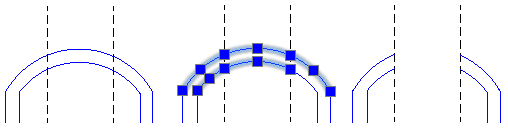
访问方式
命令: 分割
菜单: 修改 > 拆分
功能区:主页 > 修改 > (浮动菜单) 拆分
工具调色板: 修改 > 分割
相关主题
父主题