
Streckungs-Aktivitäten anwenden
Verwenden Sie Streckungs-Aktivitäten, um ausgewählte Zeichnungselemente mit einem spezifizierten Abstand in der durch eine Element spezifzierten Richtung zu verschieben und zu strecken.
Sie können einen Streckungs-Aktivität auf die folgenden Elemente anwenden:
Punkt. Verschiebt und streckt die Zeichnungselemente aus dem Auswahlsatz mit einem spezifizierten Abstand in eine beliebige Richtung.
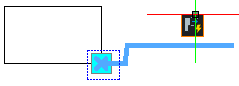
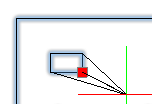
Linear. Verschiebt und streckt die Zeichnungselemente aus dem Auswahlsatz mit einem spezifizierten Abstand in eine durch ein lineares Element festgelegte Richtung.
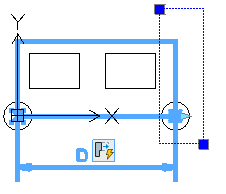
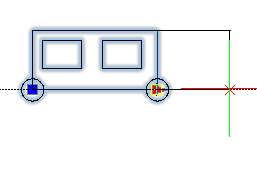
Polar. Verschiebt und streckt die Zeichnungselemente aus dem Auswahlsatz mit einem spezifizierten Abstand in die durch das Element spezifizierte Richtung.
XY. Verschiebt und streckt die Zeichnungselemente aus dem Auswahlsatz in X- und Y-Richtungen, die durch ein Element bestimmt sind.
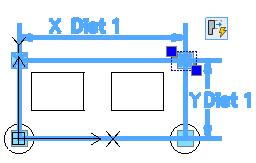
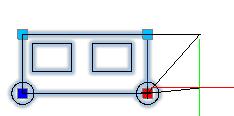
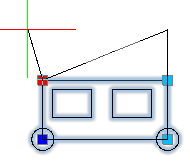
Wenn Sie eine Streck-Aktivität mit einem Element verknüpfen, müssen Sie den Streckungs-Rahmen und die Elemente angeben, die in die Streck-Aktivität einbezogen werden sollen.
Der Streckungs-Rahmen bestimmt, welcher Teil der Geometrie in die Aktivität eingeschlossen wird.
Zeichnungselemente, die vollständig im Streckungs-Rahmen liegen, werden verschoben.
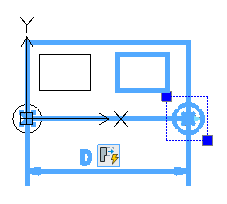
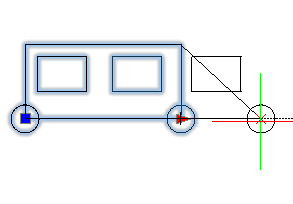
Beispiel: In der Abbildung unten liegt der rechte Kreis vollständig innerhalb des Streckungs-Rahmens und bewegt sich daher mit dem Griffpunkt mit.
Im Auswahlsatz enthaltene Zeichnungselemente, deren Kontur den Streckungs-Rahmen schneiden, werden gestreckt.
Beispiel: In der Abbildung unten schneidet das große Rechteck den Streckungs-Rahmen. Das Verschieben des Griffpunktes streckt (dehnt) das Rechteck.
Zeichnungeelemente, die nicht im Auswahlsatz enthalten sind, sind nicht betroffen, unabhängig davon, ob diese innerhalb des Streckungs-Rahmen befinden oder diese kreuzen.
Beispiel: In der Abbildung unten befindet sich das linke Rechteck außerhalb des Auswahlsatzes. Das Verschieben des Griffpunktes ändert nichts an der Position des linken Rechtecks.
Zeichnungselemente, die außerhalb des Streckungs-Rahmens liegen und sich im Auswahlsatz befinden, werden verschoben.
Beispiel: In der Abbildung unten befindet sich das rechte Rechteck innerhalb des Auswahlsatzes. Das Bewegen des Griffpunktes bewegt auch das rechte Rechteck.
Beispiel:
So wenden Sie eine Streckungs-Aktivität auf eine SpezialBlock-Definition an:
Geben Sie im Blockeditor im Befehlsfenster ABAktivitätsWerkzeug ein.
Spezifizieren Sie die Option Streckung.
Spezifizieren Sie im Grafikbereich eines der folgenden Elemente, die der Aktivität zugeordnet werden soll:
Punkt
Linear
Polar
XY
Spezifizieren Sie einen Hauptpunkt des Zeichnungselementes, welcher der Streckungs-Aktivität zugeordnet werden soll.
Spezifizieren Sie die erste Ecke für den Streckungs-Rahmen.
Spezifizieren Sie die gegenüberliegende Ecke für den Streckungs-Rahmen.
Wählen Sie die Zeichnungselemente, die der Aktivität zugeordnet werden sollen, und drücken Sie die Eingabetaste.
Das Aktivitätssymbol erscheint auf dem angegebenen Element.
Verwandte Themen
Verschiebungs-Aktivitäten anwenden
Skalierungs-Aktivitäten anwenden
Polare Streckungs-Aktivitäten anwenden
Rotations-Aktivitäten anwenden
Spiegelungs-Aktivitäten anwenden
Übergeordnetes Thema
Aktivitäten auf spezifizierte SpezialBlock-Elemente anwenden