
Aktivitäten verwenden
Aktivitäten sind Elementen zugeordnet und definieren, wie sich die Zeichnungselemente einer SpezialBlock-Referenz ändern werden, wenn Sie die Block-Referenz in der Zeichnung manipulieren.
Sie müssen folgendes festlegen, wenn Sie eine Aktivität einer SpezialBlock-Definition hinzufügen:
Das Element, auf das Sie die Aktivität anwenden wollen
Hinweis: Sie können Aktivitäten nur auf Elemente anwenden. Sie können Aktivitäten nicht auf SpezialBlock-Zeichnungselemente anwenden.
Einen Haupt-Punkt auf dem ausgewählten Element
Ein Haupt-Punkt ermöglicht es Ihnen, die Blockreferenz zu manipulieren.
Ein Auswahlsatz
Ein Auswahlsatz besteht aus den Zeichnungselementen, die sich verschieben oder ändern, wenn die Aktivität in der Blockreferenz erfolgt.
Aktivitäten zeigen ihr Symbol plus dieses Schraubensymbol an  . Durch Anklicken des Aktivitätssymbols wird der Auswahlsatz angezeigt.
Elemente, denen keine Aktivitäten zugeordnet sind, zeigen dieses Symbol an  . Ein Doppelklick auf das Warnsymbol zeigt die Aktivitäten an, die Sie dem Element zuordnen können.
 Verwenden Sie den Befehl CBActivityIcon, um die Aktivitätssymbole im Block-Editor anzuzeigen oder auszublenden. Siehe Aktivitätssymbole ein- und ausschalten.
Sie können einem Element mehrere Aktivitäten zuordnen. Das Programm fasst alle Aktivitäten in einer Aktivitäten-Symbolleiste zusammen.
Mit dem Bewegen des Maus-Cursors über eine Aktivität wird folgendes hervorgehoben:
Das zugehörige Element
Der Element-Griffpunkt, mit dem Sie die Aktivität ausführen können
Der Streckungsrahmen (nur für Streck-Aktivitäten). In einer Blockreferenz wirkt sich das Verschieben des Griffpunktes nur auf die Elemente im Streckungsrahmen aus.
Hinweis: Das Aktivitäts-Symbol erscheint nicht in der Block-Referenz.
Beispiel:
Eine Bewegung mit der Maus über eine Streck-Aktivität hebt folgendes hervor:
|
|
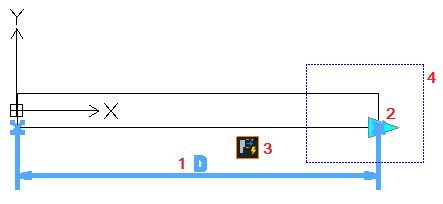
Die Software gruppiert die Aktivitäten nach den Elementen, die sie verwenden können.
Blockeditor-Aktivitäten und zugehörige Elemente:
Aktivität |
Icon |
Transformation |
Verfügbare Elemente |
|---|---|---|---|
|
Wendet Übersetzung an. |
Punkt, Linear, Polar, XY |
|
|
Wendet Skalierung an |
Linear, Polar, XY |
|
|
Streckt Zeichnungselemente aus den angegebenen Bereich unter Verwendung von Streck-Punkten |
Punkt, Linear, Polar, XY |
|
|
Wendet Strecken und Drehen an |
Polar |
|
|
Wendet Rotation an |
Rotation |
|
|
Wendet Spiegeltransformation an |
Spiegeln |
|
|
Erstellt Elemente in Elementrichtungen mit dem angegebenen Versatz. Für ein XY-Element verwendet das Muster die Richtungen X und Y. |
Linear, Polar, XY |
|
|
Wendet einen Werte-Satz auf andere Elemente an |
Tabelle |


Verwandte Themen
Aktivitätssymbole ein- und ausschalten
Übergeordnetes Thema