
自動調整パターンの修正 (EditPattern)
自動調整パターン内のエンティティは、その関係を保持します。自動調整パターンでは、パターン内の個々のアイテムを変更するのではなく、エンティティを全体で編集できます。
後から自動調整パターンのパラメータを修正できます。例えば、
列および行の数 (線形パターン内)
要素数(円形パターン内)
パターンの発生元要素
パターン内の1つまたは複数の要素を指定されたエンティティで置換します
パターンを自動調整にするには、パターン(Pattern)ダイアログ ボックスの**設定(Settings)**セクションで**自動調整(Associative)**オプションをアクティブ化します。
EditPattern コマンドを使用して、自動調整 パターン のシェイプと外観を修正します。
特定のエンティティ グリップと**プロパティ(Properties)**パレットを使用して、自動調整パターンを編集することもできます。
関連付けられたパターンを修正するには:
次のいずれかを実行します:
メニューで、修正(Modify) > 自動調整パターンを編集(Edit Associative Pattern)をクリックします。
リボンで、ホーム(Home) > 修正(Modify) > 自動調整パターンを編集(Edit Associative Pattern)をクリックします。
EditPattern と入力します。
グラフィックス領域で、自動調整パターンを指定し、Enter を押します。
パターン(Pattern)ダイアログ ボックスが開き、選択したパターン タイプ(円形、直線、またはパス)に対応するタブが表示されます。
対応するパターンプロパティを指定します。
自動調整パターンのソースエンティティを修正するには:
次のいずれかを実行します:
メニューで、修正(Modify) > 自動調整パターンを編集(Edit Associative Pattern)をクリックします。
リボンで、ホーム(Home) > 修正(Modify) > 自動調整パターンを編集(Edit Associative Pattern)をクリックします。
EditPattern と入力します。
グラフィックス領域で、自動調整パターンを指定し、Enter を押します。
パターン(Pattern)ダイアログ ボックスが開き、選択したパターン タイプ(円形、直線、またはパス)に対応するタブが表示されます。
オプションで、ソースを編集
 をクリックします。
グラフィックス領域で、パターンの要素をクリックします。
OK をクリックします。
必要に応じて、ソースエンティティを修正します。
変更を保存し、閉じるをクリック(または**ClosePattern**コマンドを使用)して、パターンソースエンティティの編集を完了します。
自動調整パターンの要素を置き換えるには:
開始する前に、パターン内の要素を置き換えるエンティティを描画します。
次のいずれかを実行します:
メニューで、修正(Modify) > 自動調整パターンを編集(Edit Associative Pattern)をクリックします。
リボンで、ホーム(Home) > 修正(Modify) > 自動調整パターンを編集(Edit Associative Pattern)をクリックします。
EditPattern と入力します。
グラフィックス領域で、自動調整パターンを指定し、Enter を押します。
パターン(Pattern)ダイアログ ボックスが開き、選択したパターン タイプ(円形、直線、またはパス)に対応するタブが表示されます。
オプションパネルで、要素を置き換える
をクリックします。グラフィックス領域で、置換エンティティを指定し、Enterを押します。
置換エンティティの基点を指定します。
置換するパターン要素を指定します。
Enter を押して終了します。
注記: パターンの自動調整を元に戻すには、 分解(Explode) コマンドを使用します。
円形パターン プロパティ
ダイアログボックスでは、円形タブが利用可能なプロパティをグループ化します。
設定で、以下を指定します:
時計回り。円形パターンの方向が時計回りか反時計回りかを指定します。このオプションは、自動調整円形パターンでのみ利用可能です。
パターン基準。オプションを選択してください:
要素間の角度と要素数合計
塗りつぶし角度と要素間の角度
塗りつぶし角度と要素の総数
間の角度(必要に応じて)。パターンエンティティの基点とパターンの中心との間の内角を指定します。正の値を入力するか、項目間の角度を選択
 をクリックします。
フィル角度 (必要な場合)。正または負の値を入力するか、フィルする角度を選択
をクリックします。フィル角度の既定値は360°で、全円パターンとなります。ゼロの値は許可されていません。総数(必要な場合)。円形パターンで作成されるコピーの数(元を含めて)を指定します。
レベル。3D円形パターン内のレベル数を指定します。
レベル間隔。レベル間の距離を指定します。
行。円形パターン内の行数を指定します。
次の例は、2行、各行8項目で360°に充填された円形状パターンを示しています。
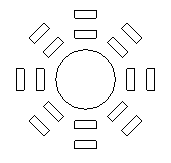
行間隔。円形パターン内の行間の距離を指定します。
要素の基準点 の項目で、以下を設定します:
最後に選択したエンティティを使用。指定した最後のエンティティの基準点を使用します。
X および Y。値を入力するか、基準点を指定
 をクリックして、グラフィック領域で基準点を指定します。
軸ポイントで、Xと**Y**にパターンの中心点の値を入力するか、中心点を選択
をクリックします。軸を中心に要素を配向 を選択すると、パターン化されたコピーを回転させることができます。そうしないと、ソースエンティティの配置が維持されます。
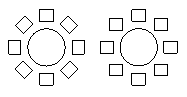
オプション(Options)で、以下を使用します。
ソースを編集(Edit source)。グラフィックス領域内で選択(Select in graphics area)
をクリックして、パターン要素のいずれかを、修正するソース エンティティとして指定します。ClosePattern コマンドを使用して、パターン ソース エンティティの編集を終了します。要素を置換(Replace elements)。指定したパターン要素または元のパターンのソース エンティティを参照するすべての要素のソース エンティティを置き換えます。
リセット(Reset)。消去されたパターン要素を復元し、要素のオーバーライドを除去します。
OK をクリックします。
線形パターン プロパティ
ダイアログ ボックスで、線形(Linear)タブをクリックします。
設定で、以下を指定します:
水平軸(Horizontal axis)と**垂直軸(Vertical axis)**にコピー数を入力します。
「レベル」の場合、Z方向のレベル数を入力します。
要素間の間隔については、コピー間の間隔とパターンに対する角度を定義します:
水平軸。列間の距離を指定します。列オフセットを選択
 をクリックして、図面内の2点を使用してオフセットを識別します。列オフセットが負の値の場合、列は左側に追加されます。
垂直軸。行間の距離を指定します。行オフセットを選択
をクリックして、図面内の2点を使用してオフセットを識別します。行オフセットが負の値の場合、行は下方向に追加されます。レベル。3Dパターンのレベル間の間隔を指定します。
パターン角度。コピーがどのように配置されるかを制御する角度を指定します。角度を選択
をクリックして、ポインタを使用して角度を指定します。
要素の基準点 の項目で、以下を設定します:
最後に選択したエンティティを使用。指定した最後のエンティティの基準点を使用します。
X および Y。値を入力するか、基準点を指定
をクリックして、グラフィック領域で基準点を指定します。
オプション(Options)で、以下を使用します。
ソースを編集(Edit source)。グラフィックス領域内で選択(Select in graphics area)
をクリックして、パターン要素のいずれかを、修正するソース エンティティとして指定します。ClosePattern コマンドを使用して、パターン ソース エンティティの編集を終了します。要素を置換(Replace elements)。指定したパターン要素または元のパターンのソース エンティティを参照するすべての要素のソース エンティティを置き換えます。
リセット(Reset)。消去されたパターン要素を復元し、要素のオーバーライドを除去します。
OK をクリックします。
パスパターン プロパティ
パスタブで、次の操作を行います:
設定にて、パスパターンのプロパティを指定します:
自動調整。パターンが自動調整として、または非自動調整として作成されるかを指定します。
パターン基準。オプションを選択してください:
要素間距離と総要素数。指定された間隔で、指定された総数のコピーをパスに沿って配置します。計算されたパターンの長さがパスの長さを超える場合、コピー間の距離は短縮されます。
等分割。パスの全長に沿って、コピー数を均等に配置します。
等間隔に計測。指定した間隔でパスに沿ってコピーを配置します。
距離(必要に応じて)。コピー間の間隔を指定します。要素間の間隔を指定
をクリックして、グラフィック領域で距離を識別します。合計数 (必要な場合)。パスパターンに作成されるパターンコピーの数 (元を含む) を指定します。
要素の基準点 の項目で、以下を設定します:
最後に選択したエンティティを使用。指定した最後のエンティティの基準点を使用します。
X および Y。値を入力するか、基準点を指定
をクリックして、グラフィック領域で基準点を指定します。
行で、以下を設定:
カウント。パターンの行の数を指定します。
距離。行間の距離を指定します。距離が負の値の場合、行は下方向に追加されます。要素間の間隔を指定
をクリックして、グラフィック領域で距離を特定します。
要素の配置で、以下を設定:
要素をパスに沿って整列。各パターンコピーをパスの方向に接するように整列させます。そうしないと、コピーされたエンティティは元のエンティティの向きを維持します。
接線方向を指定
。パスに対するコピーの接線を表すグラフィックス領域内の 2 点を指定します。ソースエンティティのジオメトリを参照するには、エンティティスナップを使用してください。「接線方向を削除」をクリックして、以前に指定した接線方向をクリアします。
接線からの角度。指定された接線方向に対するコピーの回転角度を指定します。
アクセス
コマンド: EditPattern
メニュー: 修正(Modify) > 自動調整パターン(Associative Pattern)
リボン: ホーム > 修正 > (フライアウト) パターンを編集
関連トピック