
エンティティのパターンを作成(Creating Patterns of Entities)
Pattern コマンドを使用して、指定したエンティティのコピーを
パス パスに沿って作成できます。
これらのタイプに応じて、パターン(Pattern)ダイアログ ボックスには 3 つのタブ(円形(Circular)、線形(Linear)、および**パス(Path)**)が表示されます。
コピーされたエンティティは、画層、線色、線種、線幅など、元のエンティティのすべてのプロパティを継承します。
自動調整パターン
自動調整パターンと非自動調整パターンを作成できます。自動調整パターン内のエンティティは、その関係を保持します。自動調整パターンを使用すると、パターン内の個々の項目を変更する代わりに、パターン全体を編集できます。非自動調整パターンでは、1 つの項目を編集しても他の項目には影響しません。
パターンを自動調整にするには、パターン(Pattern)ダイアログ ボックスの**円形(Circular)**または**線形(Linear)**タブの**設定(Settings)**セクションで、自動調整(Associative)オプションをアクティブ化します。
自動調整パターンを編集するには、 自動調整パターンの編集 を参照してください。
パターンの自動調整を元に戻すには、 分解(Explode) コマンドを使用します。
3D パターン
自動調整および非自動調整の、3D 線形パターンまたは 3D 円形パターンを作成できます。
3D 線形パターンの場合、Z 方向のレベルの数を指定することもできます。
3D 円形パターンの場合、スペース内の任意の 2 点を使用して回転軸を指定できます。
円形パターン
指定した中心点の周りに指定したエンティティをコピーすると、円形パターンを作成できます。コピーの数はユーザーが制御します。また、パターンしながらコピーを回転させることもできます。回転させない場合は、ソース エンティティとの整列を保ちます。
ソフトウェアは、指定された軸点と指定されたエンティティ上の基準点の間の距離に基づいて、円形パターンの半径を決定します。スナップ点を基点として使用することも、別の点を指定することもできます。
例:
8 個のアイテムを含む円形パターンを 360° に塗り潰します。
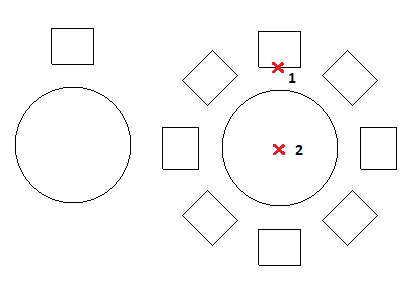
円形パターンを作成するには:
次のいずれかを実行します:
リボンで、ホーム(Home) > 修正(Modify) > パターン(Pattern)をクリックします。
メニューで、修正(Modify) > パターン(Pattern)をクリックします。
Pattern と入力します。
ダイアログ ボックスで、円形(Circular)タブをクリックします。
選択(Selection)で、エンティティを指定(Specify entities)
 をクリックします。エンティティを選択してパターンを生成し、Enter キーを押して選択を完了します。
選択を終了すると、ダイアログ ボックスは非表示になります。
ダイアログ ボックスでは、指定したエンティティの集合が要素と呼ばれます。
自動調整(Associative)。パターンを自動調整と非自動調整のどちらで作成するかを指定します。
円形パターンプロパティ を指定します。
OK をクリックします。
 注: パターン ダイアログボックスで、プレビュー をクリックして、結果のパターンを作成せずに確認します。このオプションを使用し、必要に応じて何度でもダイアログボックスに戻り、その後、OK をクリックしてパターンを生成できます。
線形パターン
エンティティの複数のコピーを線形パターンに作成できます。
行と列の数と、その間の間隔を指定できます。
線形パターンを作成するには:
次のいずれかを実行します:
リボンで、ホーム(Home) > 修正(Modify) > パターン(Pattern)をクリックします。
メニューで、修正(Modify) > パターン(Pattern)をクリックします。
Pattern と入力します。
ダイアログ ボックスで、線形(Linear)タブをクリックします。
エンティティを指定
をクリックし、パターンを生成するエンティティを選択して、Enter キーを押して選択を完了します。選択を終了すると、ダイアログ ボックスは非表示になります。
ダイアログ ボックスでは、指定したエンティティの集合が要素と呼ばれます。
自動調整(Associative)。パターンを自動調整と非自動調整のどちらで作成するかを指定します。
線形パターンプロパティ を指定します。
OK をクリックします。
注: パターン ダイアログボックスで、プレビュー をクリックして、結果のパターンを作成せずに確認します。このオプションを使用し、必要に応じて何度でもダイアログボックスに戻り、その後、OK をクリックしてパターンを生成できます。
パスに沿ったパターン
パスに沿ってパターンを作成するには:
次のいずれかを実行します:
リボンで、ホーム(Home) > 修正(Modify) > パターン(Pattern)をクリックします。
メニューで、修正(Modify) > パターン(Pattern)をクリックします。
Pattern と入力します。
ダイアログ ボックスで、線形(Linear)タブをクリックします。
エンティティを指定(Specify entities)
をクリックし、エンティティを選択してパターンを生成して、Enter キーを押して選択を完了します。選択を終了すると、ダイアログ ボックスは非表示になります。
ダイアログ ボックスでは、指定したエンティティの集合が要素と呼ばれます。
「パスを指定
」をクリックし、指定されたエンティティを沿って整列させるパスを定義するエンティティを選択します。パスには、直線、ポリライン、円弧、円、楕円またはスプラインを使用できます。
設定で、パスパターンプロパティ を指定します。
OK をクリックします。
注: パターン ダイアログボックスで、プレビュー をクリックして、結果のパターンを作成せずに確認します。このオプションを使用し、必要に応じて何度でもダイアログボックスに戻り、その後、OK をクリックしてパターンを生成できます。
アクセス
コマンド: Pattern
メニュー: 修正(Modify) > パターン(Pattern)
リボン: ホーム(Home) > 修正(Modify) > (フライアウト)パターン(Pattern)
ツール パレット: 修正(Modify) > パターン(Pattern)
関連トピック
円形パターンの作成(CircularPattern コマンド)(Creating Circular Patterns (CircularPattern command))
線形パターンの作成(LinearPattern コマンド)(Creating Linear Patterns (LinearPattern command))
パスに沿ったパターンの作成(PathPattern コマンド)(Creating Patterns Along a Path (PathPattern command))
-Pattern (コマンド ウィンドウ バリアント)(-Pattern (command window variant))
自動調整パターンの修正(Modifying Associative Patterns)
親トピック