
エンティティの分割(Splitting Entities)
分割(Split)コマンドを使用すると、1 つまたは複数のエンティティを 2 つの点の間で分割できます。
分割(Split)コマンドを使用して、次の操作を行います。
2点間のエンティティの一部を消去します。
テキストまたはシンボルを配置するエンティティの 2 つの部分の間にギャップを作成します
他のエンティティをカッターとして使用して、複数エンティティを分割します。
このコマンドは、直線、円、円弧、ポリライン、楕円、スプライン、構築線、放射線に適用できますが、リッチラインには使用できません。
 コマンドの使用を開始する前に、ESnap がオンになっていることを確認してください。オブジェクトスナップモードは、分断点を正確に選択するのに役立ちます。
Splitコマンドを使用して、2点間でエンティティの一部を削除します。Splitは、作図ツールとして、またはエンティティの2つの部分の間にギャップを作成して文字や記号を配置するために使用できます。このコマンドは、線分、円、円弧、ポリライン、楕円、スプライン、無限線、および放射線には使用できますが、リッチラインには使用できません。
エンティティの一部を消去するには:
修正(Modify) > 分割(Split)をクリック(または Split と入力)します。
グラフィックス領域でエンティティを指定します。
クリックした点が、切断を開始する位置となります。
消去するセクションを決める2番目の点を指定します。
あるいは、1 点目(First point)オプションを選択して最初の点を明示的に指定することもできます。その場合、2 番目の点の入力を求めるプロンプトが表示されます。
2 つの点間が消去されます。
エンティティの端点をカットするには:
修正(Modify) > 分割(Split)をクリック(または Split と入力)します。
新しい終点としたい位置で、エンティティをクリックします。
エンティティの現在の端点を超えてもう1つ点をクリックします。
エンティティはクリックした点でカットされます。
エンティティを2つのエンティティに分割するには:
修正(Modify) > 分割(Split)をクリック(または Split と入力)します。
エンティティを分割したい位置をクリックします。
最初の点を繰り返すには @ を入力します。
エンティティはどの部分も消去することなく 2 つのピースに分割されます。この方法は、エンティティが別のエンティティに交差する位置で分割したい場合に便利です。
注記: 修正(Modify)ツールバーにはアイコン
 があり、1 つ分割点を指定するだけでエンティティを 2 つに分割できます。
複数のエンティティを分割するには:
修正(Modify) > 分割(Split)をクリック(または Split と入力)します。
複数(Multiple)オプションを指定します。
グラフィック領域で、分割するエンティティを指定し、Enter を押します。
1 つ以上の分割エンティティを指定し、Enter を押します。
エンティティは、分割するエンティティとの交点で分割されます。
注記: 元のエンティティの部分は自動的に削除されません。必要に応じて、手動で削除できます。
例:
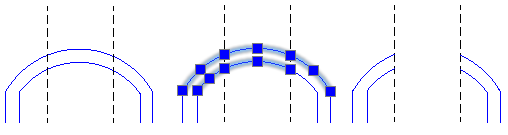
アクセス
コマンド: Split
メニュー: 修正(Modify) > 分割(Split)
リボン: ホーム > 修正 > (フライアウト) 分割
ツール パレット: 修正(Modify) > 分割(Split)
関連トピック
エンティティのトリミング(Trimming Entities)
エンティティの長さ変更(Changing the Length of Entities)
親トピック