
3D 솔리드 개체의 플랫 표시 작성하기
MakeFlatSnapshot 명령을 실행하면 활성 CSS(사용자 정의 좌표계)의 도면 X-Y 평면에 투영된 3D 솔리드 개체 및 영역의 플랫 표시가 작성됩니다.
2D 플랫 표시는 활성 CCS의 XY 평면에 블록으로 삽입될 수 있습니다.
플랫 표시에서 은선과 접모서리를 표시하거나 숨길 수 있습니다. 또한 전경 및 은선의 색상과 스타일을 변경할 수 있습니다.
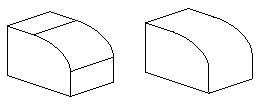
접모서리는 커브 곡면 또는 커브 곡면과 평평한 곡면 사이에 보이는 전환 모서리입니다.
예: 접모서리가 있는 필렛 모서리와 없는 필렛 모서리
3D 솔리드 개체의 플랫 표시 작성하는 방법
그래픽 영역에서 플랫 스냅샷을 만들 뷰를 설정합니다. Views 명령을 사용합니다.
솔리드 > 솔리드 편집 > 플랫 스냅샷 작성을 클릭하거나 MakeFlatSnapshot을 입력합니다.
대화 상자에서 플랫 스냅샷 대상에 대한 옵션을 지정합니다.
블록으로 삽입: 그래픽 영역에서 플랫 표시가 블록으로 삽입됩니다.
기존 블록 바꾸기: 도면에 있는 기존 블록을 사용자가 작성한 블록으로 바꿉니다.
파일로 내보내기: 플랫 표시를 외부 도면 파일에 저장합니다.
필요한 경우 접선 표시를 선택하여 접모서리를 플랫 표시에 표시합니다.
플랫 표시에서 선 색상과 스타일을 변경합니다.
전경선 아래에서, 전경선에 사용할 색상, 선 스타일 및 선 레이어를 지정합니다.
은선 아래에서 표시를 선택하여 은선을 표시합니다. 은선에 대해 색상, 선 스타일을 수정하고 선 도면층을 지정할 수 있습니다.
확인을 클릭합니다.
 Explode 명령을 사용하여 평면화된 뷰를 나타내는 블록을 구성 엔티티로 분해합니다. 블록을 분해하면 가려진 선을 제거하거나 숨겨진 선의 LineStyle을 수정할 수 있습니다.
액세스
명령: MakeFlatSnapshot
메뉴: 솔리드 > 솔리드 편집 > 플랫 스냅샷 작성
리본 메뉴: 삽입 > 블록 > 플랫 스냅샷 작성
관련 항목
부모 주제