
Dzielenie Elementów Pomiędzy Dwoma Punktami
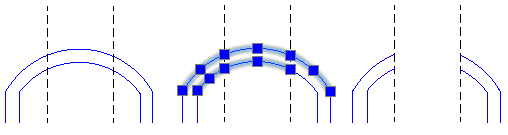
Polecenie Split umożliwia podzielenie jednego lub kilku elementów pomiędzy dwoma punktami.
Polecenia Split można użyć, aby:
Usunąć część elementu pomiędzy dwoma punktami
Utworzyć przerwę między dwiema częściami elementu w celu umieszczenia tekstu lub symbolu
Podzielić wiele elementów przy użyciu innych elementów jako narzędzi cięcia.
Polecenie to jest używane w odniesieniu do linii, okręgów, łuków, polilinii, elips, splajnów, nieskończonych linii i półprostych, za wyjątkiem linii wzbogaconych.
 Zanim zaczniesz używać polecenia, upewnij się, że ESnap jest włączony. Tryby Przyciągania do Elementów są przydatne do poprawnego wyboru punktu przerwania.
Użyj polecenia Rozdziel, aby usunąć część elementu pomiędzy dwoma punktami. Użyj Rozdziel jako narzędzia konstrukcyjnego lub aby utworzyć przerwę między dwiema częściami elementu w celu umieszczenia tekstu lub symbolu. Użyj tego polecenia dla Linii, Okręgów, Łuków, Polilinii, Elips, Splajnów, Linii Nieskończonych i Półprostych, ale nie dla Linii Warstwowych.
Aby wymazać fragment elementu, należy:
Kliknąć Modyfikuj > Podziel (lub wpisać Split).
W obszarze graficznym wybrać element.
Kliknięty punkt wyznacza lokalizację, w której ma rozpoczynać się przerwanie.
Określić drugi punkt przerwania, aby określić wycinek do usunięcia.
Alternatywnie można wybrać opcję Pierwszy punkt, aby jednoznacznie określić pierwszy punkt. W takim przypadku pojawi się monit o określenie drugiego punktu.
Fragment pomiędzy dwoma punktami zostanie wymazany.
Aby odciąć jeden koniec elementu, należy:
Kliknąć Modyfikuj > Podziel (lub wpisać Split).
Kliknąć element w punkcie, gdzie ma znaleźć się nowy punkt końcowy.
Kliknąć drugi punkt poza bieżącym punktem końcowym elementu.
Element zostanie odcięty w punkcie, który kliknięto na elemencie.
Aby podzielić element na dwa elementy, należy:
Kliknąć Modyfikuj > Podziel (lub wpisać Split).
Kliknąć element w punkcie, gdzie element ma zostać podzielony.
Wprowadzić @, aby powtórzyć punkt początkowy.
Element zostanie podzielony na dwa fragmenty bez wymazywania jakiegokolwiek fragmentu. Metoda ta jest użyteczna, gdy chcemy podzielić element w miejscu, gdzie przecina on inny element.
Uwaga: Pasek narzędzi Modyfikuj zawiera ikonę
 , która pozwala podzielić element w jednym punkcie na dwa elementy poprzez określenie jednego punktu podziału.
Aby podzielić kilka elementów:
Kliknąć Modyfikuj > Podziel (lub wpisać Split).
Zdefiniować opcję Wiele.
Wybrać elementy do podzielenia w obszarze graficznym i nacisnąć klawisz Enter.
Określić co najmniej jeden element do podzielenia i nacisnąć klawisz Enter.
Elementy zostaną podzielone w miejscu przecięcia z elementami rozdzielającymi.
Uwaga: Części oryginalnych elementów nie są automatycznie usuwane. W razie konieczności można je usunąć ręcznie.
Przykład:
Dostęp
Polecenie: Podziel
Menu: Modyfikuj > Podziel
Wstążka: Narzędzia Główne > Modyfikuj > (Rozwijane menu) Podziel
Palety narzędzi: Modyfikuj > Podziel
Tematy powiązane
Temat główny