
Zrozumienie Trybów Przyciągania do Elementów
Tryb przyciągania |
Skrót |
Znacznik |
Opis |
Przykład: |
|---|---|---|---|---|
Środek |
KON |
|
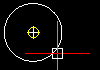
Przyciąga do środka okręgu, elipsy, pierścienia, albo łuku. |
|
Punkt końcowy |
Koniec |
|
Przyciąga do punktu końcowego linii, łuku, albo innego elementu rysunkowego. Obiekty w postaci ścian oraz krawędzi są także rozpoznawane jako linie, dlatego można w ich przypadku stosować tryb przyciągania Koniec. W tym trybie przyciągania nie jest wprowadzane rozróżnienie pomiędzy punktem początkowym oraz końcowym elementu. |
|
Przedłużenie |
Rozszerzenie |
– |
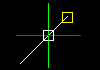
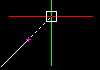
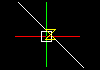
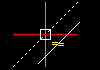
Przyciąga do przedłużenia wybranego obiektu, albo do przecięcia wydłużenia dwóch wskazanych elementów. Przesunięcie kursora prze koniec przedłużanego obiektu powoduje wyświetlenie tymczasowego obiektu w postaci łuku lub linii przerywanej, umożliwiającego określenie właściwego punktu wydłużenia. W celu przyciągnięcia do przedłużenia dwóch elementów, w pierwszej kolejności należy przesunąć kursor nad punktem końcowym obiektu. Element zostaje oznaczony do przedłużenia. Następnie należy przesunąć wskaźnik nad punktem końcowym drugiego obiektu. Ten element zostaje również zaznaczony.
|
|
Środek geometryczny |
gce |
|
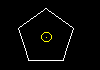
Przyciąga do środka geometrycznego zamkniętej obwiedni utworzonej na bazie polilinii, płaskiej polilinii 3D, splajnu, regionu, albo płaskiej powierzchni elementu 3D. |
|
Punkt wstawienia |
POZ |
|
Przyciąga do punktu wstawienia bloku, atrybutu bloku, albo obiektu tekstowego. |
|
Przecięcie |
STY |
|
Przyciąga do punktów przecięcia linii, łuków oraz okręgów, albo ich dowolnej kombinacji. |
|
Środek |
Środek |
|
Przyciąga do punktu środkowego Linii lub łuku. Płaszczyzny lub krawędzie brył są również interpretowane jako linie i można do nich przyciągać w trybie Punkt środkowy. |
|
Węzeł |
węzeł |
|
Przyciąga do obiektu punktowego, punktu definiującego wymiar, albo punktu określającego położenie tekstu wymiarowego. |
|
Najbliższy |
NAJ |
|
Przyciąga do najbliżej położonego punktu wskazywanego obiektu, o ile przynajmniej jeden punkt wybieranego elementu znajduje się w obrębie ramki przyciągania. W przypadku wskazania punktu bez użycia trybu Najbliższy może się zdarzyć, że wybrany punkt będzie znajdował się poza właściwym obiektem. Zastosowanie tego trybu daje pewność, że tworzone lub modyfikowane elementy mają punkt wspólny z określonym obiektem. |
|
Równoległe |
PRZ |
|
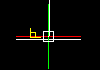
Nakłada warunek równoległości jednego elementu liniowego do innego istniejącego obiektu liniowego. Przy pojawieniu się wezwania do określenia drugiego lub kolejnego punktu obiektu, należy nasunąć kursor na istniejący element liniowy, aż do chwili pojawienia się znacznika przyciągania trybu Równoległy. Następnie, należy przesunąć kursor w położenie bliskie miejsca wyznaczającego kierunek równoległy. Pojawiająca się tymczasowa przerywana linia wskazuje wytyczony kierunek równoległy trybu przyciągania. Na koniec należy kliknąć na linii tymczasowej w celu określenia położenia drugiego punktu. |
|
Równoległe |
KWA |
|
Wymagane jest wcześniejsze określenie punktu początkowego. Uaktywnienie trybu przyciągania spowoduje powiązanie tego punktu z właściwym punktem przyciągania określonym na wybranym elemencie. Można na przykład wybrać punkt końcowy istniejącego segmentu liniowego, a następnie korzystając z trybu Prostopadły wskazać inny obiekt liniowy. W efekcie zostaje utworzona linia pomiędzy wskazanym obiektem a końcem istniejącej linii. |
|
Kwadrant |
ROW |
|
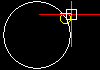
Przyciąga do najbliższego punktu kwadrantu leżącego na okręgu lub łuku. Kwadranty określają punkty charakterystyczne leżące na obwodzie okręgu lub łuku, zdefiniowane dla kątów: 0°, 90°, 180° oraz 270°. Oznaczają również punkty przecięcia obwodu okręgu lub łuku z osiami układu współrzędnych usytuowanego w środku tego okręgu lub łuku. Przyciąganie w tym trybie jest możliwe tylko dla kolejnego widocznego kwadrantu łuku. |
|
Tangens |
Tangens |
|
Wymagane jest wcześniejsze określenie punktu początkowego. Uaktywnienie trybu przyciągania spowoduje powiązanie tego punktu z właściwym punktem przyciągania określonym na wybranym elemencie. Można na przykład wybrać punkt końcowy istniejącego segmentu liniowego, a następnie korzystając z trybu Styczny utworzyć linię styczną do wybranego okręgu. W efekcie zostaje utworzona linia styczna do wskazanego okręgu biegnąca z punktu końcowego istniejącej linii. |
|
Przecięcie pozorne |
Równoległe |
|
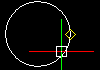
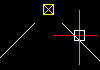
Przyciąga do punktu wizualnego przecięcia utworzonego przez rzutowanie dwóch wybranych obiektów na płaszczyznę aktualnego widoku. W przestrzeni 3D, tryb Przecięcie pozorne przyciąga do dwóch elementów, które mogą się w rzeczywistości przecinać ale nie muszą, natomiast w przestrzeni 2D funkcja przyciąga do rzutu dwóch elementów liniowych. Jeśli w trakcie wskazywania elementów ramka przyciągania obejmuje tylko jeden obiekt, pojawia się wezwanie do wskazania drugiego obiektu. |
|













Pozostałe metody precyzyjnego wprowadzania
Metoda precyzyjnego wprowadzania |
Skrót |
Opis |
|---|---|---|
Od punktu pomocniczego |
OD |
Określa położenie punktu przez odsunięcie od określonego punktu pomocniczego. |
Punkt środkowy pomiędzy dwoma punktami |
sym2p lub symdp |
Przyciąga do punktu symetrii pomiędzy dwoma wskazanymi punktami. |
Tematy powiązane