
Modificar orientação do texto
Use o comando EditarOrientaçãodeTexto para girar entidades de texto, parágrafo ou atributo selecionadas mantendo sua posição atual.
Além disso, o comando fornece a opção mais legível que permite girar automaticamente as entidades de texto, parágrafo ou atributo selecionadas para que sua orientação esteja o mais próximo possível da leitura horizontal. Por exemplo, um texto horizontal de cabeça para baixo se torna horizontal, com o lado direito para cima.
Para modificar a orientação do texto:
Siga um destes procedimentos:
Na faixa de opções, clique em XtraTools > Anotação > Editar orientação do texto.
No menu, clique em XtraTools > Anotação > Editar orientação do texto.
Digite EditarOrientaçãodeTexto.
Na área de gráficos, especifique as entidades de texto.
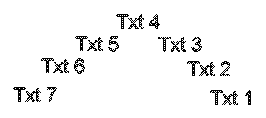
Pressione Enter.
Digite o ângulo de rotação absoluto (por exemplo, 90) e pressione Enter.
O texto selecionado é girado.
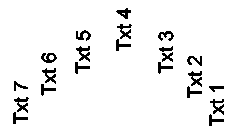
Para modificar a orientação do texto para facilitar a leitura:
Siga um destes procedimentos:
Na faixa de opções, clique em XtraTools > Anotação > Editar orientação do texto.
No menu, clique em XtraTools > Anotação > Editar orientação do texto.
Digite EditarOrientaçãodeTexto.
Na área de gráficos, especifique as entidades de texto.
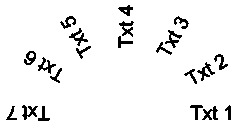
Pressione Enter.
Especifique a opção Mais legível e pressione Enter.
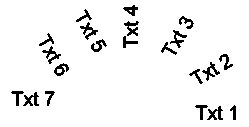
 Nota: Se as entidades selecionadas estiverem na posição correta, a opção Mais Legível não as rotaciona.
Acesso
Comando: EditarOrientaçãoTexto
Menu: XtraTools > Anotação > Editar orientação do texto
Faixa de opções: XtraTools > Anotação > Editar orientação do texto
Tópicos relacionados
Modificar justificação do texto
Tópico principal