
Criar um quadro ao redor de um texto
Use o comando EstruturaTexto para criar uma estrutura ao redor de entidades de texto especificadas.
As estruturas podem ter as seguintes formas:
Ranhura de tamanho constante ou variável
Retângulo de tamanho constante ou variável
Círculo de diâmetro constante ou variável
Você pode criar estruturas com um fundo transparente ou sólido.
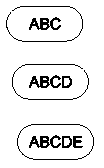
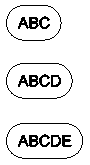
As estruturas variáveis ajustam seu tamanho de acordo com o tamanho do texto selecionado. Estruturas com tamanho constante cercam os textos selecionados com estruturas com a mesma largura ou altura.
Exemplos:
Ranhuras com largura constante
Ranhuras com largura variável
Para criar uma estrutura de texto de tamanho constante:
Siga um destes procedimentos:
Na faixa de opções, clique em XtraTools > Anotação > Estrutura do texto.
No menu, clique em XtraTools > Anotação > Estrutura do texto.
Digite EstruturaTexto.
Na caixa de diálogo, em Tipo, selecione a forma da estrutura: Ranhura, Retângulo ou Círculo.
Em Dimensões, especifique as opções:
Selecione Constante.
Digite o deslocamento da moldura.
Para uma ranhura ou uma estrutura retangular, em Manter constante, especifique o lado da estrutura que deve permanecer constante. Você pode manter a largura, a altura ou ambos.
Opcionalmente, em Fundo, defina um fundo sólido:
Selecione Hatch.
Em Cor, selecione uma cor para o fundo.
Clique em OK.
Na área de gráficos, especifique as entidades de texto para as quais você deseja criar as estruturas e pressione Enter.
Para criar uma estrutura de texto de tamanho variável:
Siga um destes procedimentos:
Na faixa de opções, clique em XtraTools > Anotação > Estrutura do texto.
No menu, clique em XtraTools > Anotação > Estrutura do texto.
Digite EstruturaTexto.
Na caixa de diálogo, em Tipo, selecione a forma da estrutura: Ranhura, Retângulo ou Círculo.
Em Dimensões, especifique as opções:
Selecione Variável.
Digite o deslocamento da moldura.
Opcionalmente, em Fundo, defina um fundo sólido:
Selecione Hatch.
Em Cor, selecione uma cor para o fundo.
Clique em OK.
Na área de gráficos, selecione as entidades de texto para as quais você deseja criar as estruturas e pressione Enter.
Acesso
Comando: EstruturaTexto
Menu: XtraTools > Anotação > Estrutura de texto
Faixa de opções: XtraTools > Anotação > Estrutura de texto
Tópico principal