
Criar uma máscara de texto
Use o comando MáscaraTexto para inserir uma área em branco atrás das entidades de texto especificadas.
Opcionalmente, você pode:
Definir uma margem ao redor do texto.
Aplicar uma máscara sólida ao texto. Você pode selecionar uma cor de fundo para o texto.
Modificar as propriedades de uma máscara de texto existente.
 Nota: O texto e a máscara atuam como uma entidade. Você pode movê-los, copiá-los ou excluí-los juntos.
Para remover máscaras de entidades de texto, use o comando TextoSemMáscara.
Para separar o texto da máscara, use a ferramenta Explodir.
Para criar uma máscara de texto padrão:
Siga um destes procedimentos:
Na faixa de opções, clique em XtraTools > Anotação > Máscara de texto.
No menu, clique em XtraTools > Anotação > Máscara de texto.
Digite MáscaraTexto.
Na área de gráficos, especifique as entidades de texto para mascarar.
Pressione Enter.
Para criar uma máscara de texto personalizada:
Siga um destes procedimentos:
Na faixa de opções, clique em XtraTools > Anotação > Máscara de texto.
No menu, clique em XtraTools > Anotação > Máscara de texto.
Digite MáscaraTexto.
Pressione Enter.
Na caixa de diálogo, especifique as opções. Consulte Para editar uma máscara de texto.
Clique em OK.
Na área de gráficos, especifique as entidades de texto para mascarar.
Pressione Enter.
Para aplicar uma máscara sólida com fundo:
Siga um destes procedimentos:
Na faixa de opções, clique em XtraTools > Anotação > Máscara de texto.
No menu, clique em XtraTools > Anotação > Máscara de texto.
Digite MáscaraTexto.
Pressione Enter.
Na caixa de diálogo, especifique as opções:
Em Tipo de entidade, selecione Sólido.
Em Fundo, selecione a cor.
Clique em OK.
Na área de gráficos, especifique as entidades de texto para mascarar.
Pressione Enter.
Para editar uma máscara de texto:
Siga um destes procedimentos:
Na faixa de opções, clique em XtraTools > Anotação > Máscara de texto.
No menu, clique em XtraTools > Anotação > Máscara de texto.
Digite MáscaraTexto.
Na área de gráficos, especifique a máscara de texto a ser editada.
Na caixa de diálogo, especifique as opções:
Em Tipo de entidade, selecione o tipo de máscara:
Máscara. Cria uma entidade de máscara retangular que tem a cor do fundo.
Face 3D. Cria uma entidade de face 3D.
Sólido. Cria uma entidade sólida 2D em uma cor especificada.
Em Dimensões, especifique o valor de distância (o espaço ao redor do texto).
Em Fundo, especifique a cor do fundo do texto. Esta opção está disponível somente para máscaras de texto sólido.
Clique em OK.
Exemplos:
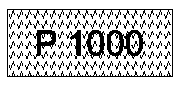
Texto sobre hachura
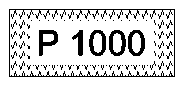
Texto mascarado sobre hachura
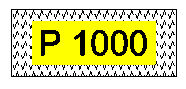
Texto mascarado sobre hachura, com fundo sólido
Acesso
Comando: MáscaraTexto
Menu: XtraTools > Anotação > Converter NotasSimples
Faixa de opções: XtraTools > Anotação > Converter NotasSimples
Tópicos relacionados
Como remover máscaras de texto
Tópico principal