
Ajustar largura do texto
Use o comando FitText para redimensionar a largura de uma entidade de texto para ajustar entre dois pontos selecionados.
 FitText aceita apenas entidades SimpleNote.
Para ajustar um texto entre dois pontos selecionados:
Siga um destes procedimentos:
Na faixa de opções, clique em XtraTools > Anotação > Ajustar Texto.
No menu, clique em XtraTools > Anotação > Ajustar Texto.
Digite FitText.
Na área de gráficos, especifique o SimpleNote.
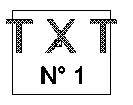
Na área de gráficos, especifique o ponto de extremidade. O comando usa o ponto inicial atual da entidade de texto.
- ou -
Na área de gráficos, especifique dois pontos que definem o local e o novo comprimento da entidade de texto.
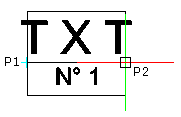
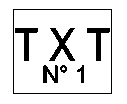
A largura da entidade de texto se ajusta à largura especificada:
Acesso
Comando: AjustarTexto
Menu: XtraTools > Anotação > Ajustar texto
Faixa de opções: XtraTools > Anotação > Ajustar texto
Tópico principal