
Изменение существующих размеров для объектов BIM
Изменить размеры для объектов BIM можно следующими способами:
С помощью точек захвата
С помощью палитры Свойства
С помощью команды BIMDimensionEdit
Для изменения существующих цепочек размеров используется команда BIMDimensionEdit.
Команда позволяет:
Добавлять точки размеров на размерную линию
Удалять точки размеров с размерной линии
Автоматически наносить размеры на дополнительные объекты BIM в пределах одной цепочки размеров
Автоматически обновлять цепочку размеров при удалении объекта BIM
Специализированные инструменты для изменения размеров группируются на панели Примечание на вкладке ленты BIM.
Чтобы добавить точки размеров на размерную линию:
Выполните одно из следующих действий:
В ленте нажмите BIM > Примечание > Добавить точку
 .
.
В меню выберите BIM > Размер > Изменение размера > Добавить точку.
Введите BIMDimensionEdit и задайте параметр Добавить точку.
В графической области укажите цепочку размеров, которую требуется изменить.
В графической области выберите точки для нанесения размеров и нажмите Enter.
Укажите индекс размерной линии и нажмите Enter. 0 означает первую размерную линию от цепочки.
Чтобы удалить точку размера из цепочки размеров:
Выполните одно из следующих действий:
В ленте нажмите BIM > Примечание > Удалить точки
 .
.
В меню выберите BIM > Размер > Изменение размера > Удалить точку.
Введите BIMDimensionEdit и задайте параметр Удалить точки.
В графической области укажите цепочку размеров, из которой необходимо удалить точки размеров.
В модели BIM укажите точку, которую необходимо удалить.
Примечание. Убедитесь, что указаны только точки, соответствующие выносным линиям из цепочки размеров.
Чтобы нанести размеры на дополнительные объекты BIM в пределах указанной цепочки размеров:
Выполните одно из следующих действий:
В ленте нажмите BIM > Примечание > Добавить объект
.
В меню выберите BIM > Размер > Изменение размера > Добавить объект.
Введите BIMDimensionEdit и задайте параметр Добавить объект.
В графической области укажите цепочку размеров, которую требуется изменить.
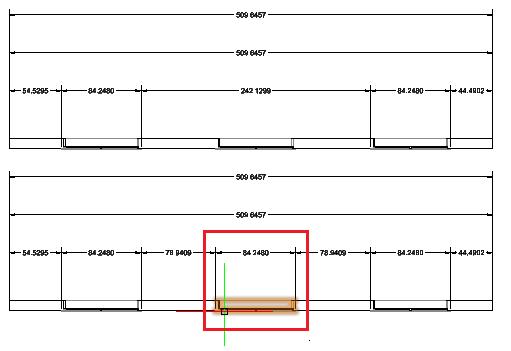
Укажите объекты BIM для нанесения размеров и нажмите Enter.
В цепочку размеров будут добавлены соответствующие точки размеров.
Например, можно указать окно, которое будет учитываться в цепочке размеров.
Чтобы отсоединить объект BIM от указанной цепочки размеров:
Выполните одно из следующих действий:
В ленте нажмите BIM > Примечание > Удалить объект
 .
.
В меню выберите BIM > Размер > Изменение размера > Удалить объект.
Введите BIMDimensionEdit и задайте параметр Удалить объект.
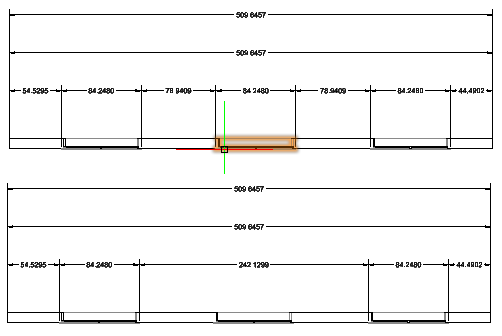
В графической области укажите цепочку размеров, из которой необходимо отсоединить объекты BIM.
Укажите объекты BIM, которые необходимо отсоединить, и нажмите Enter.
Точки размеров, принадлежащие указанным объектам BIM, будут удалены из цепочки размеров.
Доступ
Команда: BIMDimensionEdit
Меню: BIM > Размер > Изменение размера
Связанные разделы
Исходная тема