
レベルの定義
立面図や断面図などの垂直ビューでレベルを定義するには、BIMLevels コマンドを使用します。
BIM 図面におけるレベルとは、建物の床、基礎、屋根の高度を示す補助エレメントです。
例:
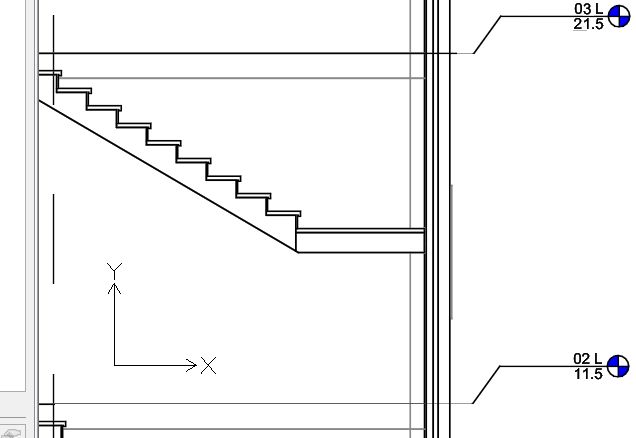
レベルは、次のエレメントで構成されます。
中心セグメント
開始セグメント
終了セグメント
記号 (吹き出し)
レベルを定義するには:
注記: レベルを追加できるのは、立面図および垂直断面図のみです。
次のいずれかを実行します:
リボンで、BIM > 注釈(Annotate) > レベル(Levels)をクリックします。
メニューで、BIM > レベル(Levels)をクリックします。
BIMLevels と入力します。
グラフィック領域で、1 つ目のレベル点を指定します。
カーソルを水平に移動し、2 つ目のレベル点を指定します。
コマンド ウィンドウで、レベルの名前を入力し、Enter を押します。
必要に応じてステップ 2 から 4 を繰り返して他のレベルを定義します。
レベルのカスタマイズ
プロパティ(Properties)パレットを使用すると、レベルの外観を変更できます。
以下の操作を実行できます:
レベル線のセグメントを非表示にします。たとえば、中心セグメントなどです。
レベル記号を表示または非表示にします
線の色、太さ、タイプを変更します。たとえば、中心セグメントを表すのに別の色を使用することができます。
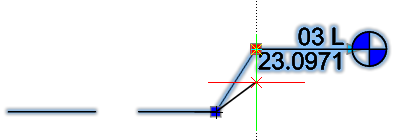
また、グリップ点を使用して、レベル記号の位置を調整することもできます。レベル記号が重なっている場合、グリップ点によってバブルをオフセットできます。
レベル記号を表示または非表示にするには:
デフォルトでは、レベル記号はレベル線の両端に表示されます。
グラフィック領域でレベルを指定します。
プロパティ(Properties)パレットの**表示設定(Visibility)**で、はい(Yes)または**いいえ(No)**を指定して、目的のレベル記号を表示または非表示にします:
シンボル #1
シンボル #2
レベルを移動するには:
立面図または垂直断面図で、移動するレベルを選択します。
レベルをクリックし、新しい位置までドラッグします。
レベル線を記号からオフセットするには:
立面図または垂直断面図で、変更するレベルを指定します。
レベルが選択され、グリップ点が表示されます。
レベル記号の近くにあるグリップ点をクリックしてドラッグし、記号を目的の位置に移動します。
アクセス
コマンド: BIMLevels
メニュー: BIM > レベル(Levels)
リボン: BIM > 注釈(Annotate) > レベル(Levels)
関連トピック