
BIM 図面を複数のシートに分割する
BIM モデルから作成された大規模な BIM プロジェクト、断面、プラン、立面図を操作するとき、大きすぎるために 1 つのシートに収まらない場合があります。また、図面はシート サイズよりもはるかに大きい場合があります。
このような状況では、図面を長方形の断片に分割し、各断片を適切なスケールで別々のシートに表示するという解決策が考えられます。印刷後、印刷されたビュータイルを一致させると、主要図面が形成されます。
BIMSplitDrawing コマンドを使用すると、図面の指定領域を複数の等しいクロップ タイルに分割できます。
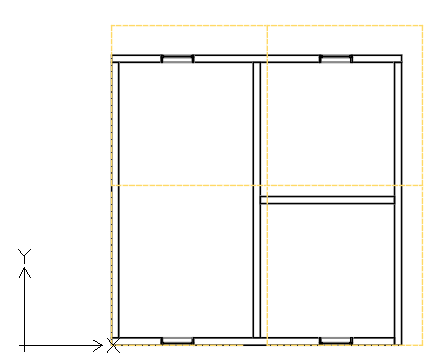
主要ビューで指定したクロップ タイルにより、一連のいわゆる*依存ビュー*が生成されます。依存ビューでは、対応するクロップ タイルの正確なコピーが主要ビューから提供されます。
BIM Navigator では、依存ビューが主要ビューの下にグループ化されて表示されます。
BIM Navigator では次の操作を実行できます。
依存ビューごとにクロップ タイルを表示します。グラフィックス領域では、対応するクロップ タイルが破線で表示されます。
依存ビューを削除します。依存ビューは一括で削除することも、1 つずつ削除することもできます。
BIM モデルを操作するための基本的なワークフローには、次のステップが含まれています。
分割するビューを準備します。
必要な情報をすべて追加します。分割する領域のサイズとクロップ タイルのサイズを計画します。タイルのサイズは、シート フォーマットに基づいて決定する必要があります。たとえば、A3 シートに図面を印刷するには、クロップ タイルが A3 に収まる必要があります。
分割する領域を定義します。
主要図面で、2 つの対角コーナーを指定して、長方形領域を定義します。
クロップ タイルを定義します。
依存ビューに表示する図面の各断片に対応するクロップ タイルを定義します。図面は分割できます
テンプレート(使用可能なシート フォーマット)に基づく
定義した長方形領域に基づく
従属ビューを配置するシートを作成します。
各依存ビューを別々のシートに配置します。
BIM 図面を長方形のクロップ タイルに分割するには:
開始前に、分割する図面をバックアップします。
BIM Navigator で、分割する図面を選択します。
注記: 既に分割されている図面は分割できません。クロップ タイルを変更するには、すべての依存ビューを削除し、図面を再度分割します。
次のいずれかを実行します:
リボンで、BIM > 図面(Drawing) > 図面を分割(Split Drawing)をクリックします。
メニューで、BIM > 図面(Drawing) > 図面を分割(Split Drawing)をクリックします。
BIMSplitDrawing と入力します。
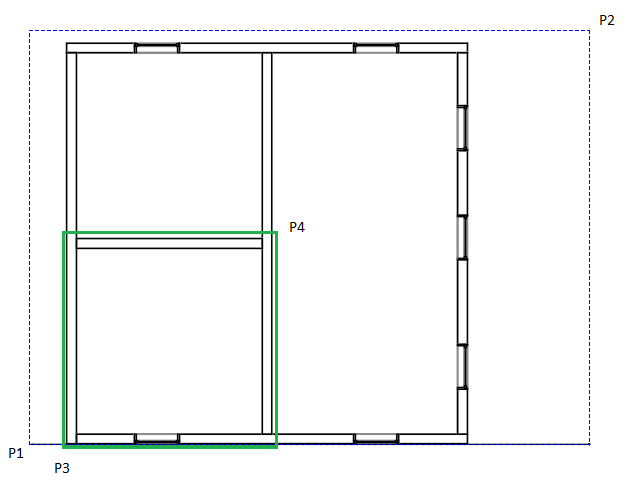
グラフィックス領域で、分割する図面領域の最初のコーナー(P1)を指定します。
分割する図面領域の対角コーナー(P2)を指定します。
タイルの最初のコーナー(P3)を指定します。
タイルの対角コーナー(P4)を指定します。
長方形の図面領域の分割を開始する点を指定します。たとえば、P3 です。
必要に応じて、水平および垂直のオーバーラップを指定します。
アクセス
コマンド: BIMSplitDrawing
メニュー: BIM > 図面(Drawing) > 図面を分割(Split Drawing)
リボン: BIM > 図面(Drawing) > 図面を分割(Split Drawing)
親トピック