
BIM モデルからの図面の作成
BIMSection コマンドを使用して、BIM モデルから次の図面を自動的に作成します。
プラン
セクション
立面図
詳細
各図面タイプには特定のグラフィック表示があり、BIM Navigator の別々のブランチに表示されます。
すべての図面タイプは、図面ボリュームのクリッピング ボックスによって定義されます。このボックスは、図面の切断面を定義する 2 つの点と、図面の表示方向とボリュームの深さを定義する 3 番目の点によって指定されます。図面ボリュームのクリッピング ボックス内にないか、オーバーラップしている BIM エンティティは、図面から除外されます。
注意:
同じ BIM モデルから作成された各図面は、別々の .dwg ファイルに保存されます。
BIM モデルに複数の建物が含まれている場合、各建物にその図面セットが含まれます。建物は、その名前またはインデックス番号を使用して指定できます。
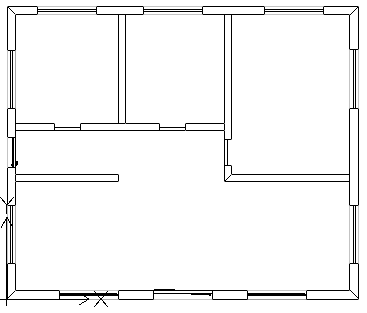
プラン
プラン図面は、BIM モデルを通る水平スライスを表します。フロア プランを作成できます。
BIM Navigator では、BIM Navigator の**図面(Drawings)**カテゴリの**プラン(Plans)**ブランチにプランがグループ化されます。
セクション
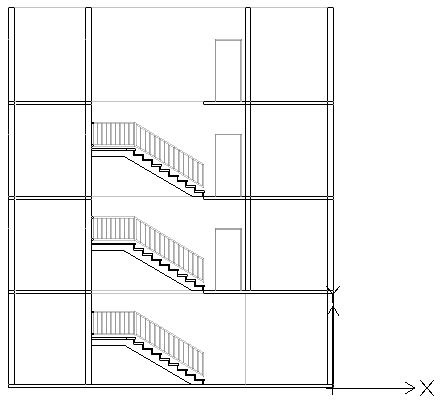
断面図は、BIM モデルを通る垂直スライスを表します。
BIM Navigator では、断面(Sections)ブランチで断面がグループ化されます。
立面図
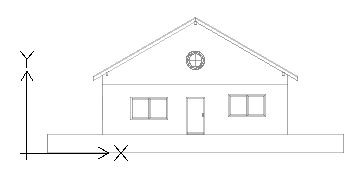
立面図は、建物の垂直ビューを表します。断面とは異なり、立面図は建物をスライスしません。代わりに、さまざまな方向からの外部からの BIM のビューを表します。北、南、東、西の立面図を作成できます。
BIM Navigator では、図面(Drawings)カテゴリの図面リストの**高度(Elevations)**ブランチに立面図がグループ化されます。
詳細
詳細図面は、図面の指定した部分を詳細に表現するための、尺度の大きい図面です。
詳細は、BIM の断面、立面、プラン図など、親 BIM 図面に基づいて作成できます。詳細図は、親図面では寸法テキスト記号を持つ境界として表示されます。BIM 図面で詳細境界を描画すると、アプリケーションによって詳細図面が生成されます。
BIM Navigator では、詳細は**図面(Drawings)**カテゴリの図面リストの**詳細(Details)**ブランチにグループ化されます。
詳細境界のサイズは、いつでも詳細境界上のグリップ点を使用して、BIM 図面の特定の部分を含めるように変更できます。また、グリップ点を使用して寸法テキストの位置を変更することもできます。
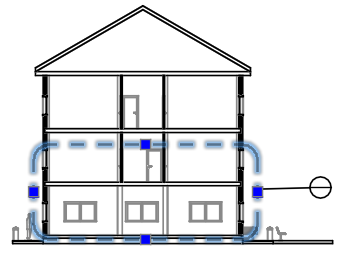
注記: 詳細境界のサイズを変更した後は、対応する詳細図面をリフレッシュしてください。
詳細境界を削除すると、対応する詳細図面も削除されます。また、詳細図面を削除すると、対応する境界も削除されます。
クリッピングボックスの使用
BIMSection コマンドにより、指定された幅と深さのクリッピング ボックスを作成します。最初の 2 つの点は切断面の位置とクリッピング ボックスの幅を定義し、3 番目の点は図面の表示方向および表示方向の深さを定義します。高さは、BIM ジオメトリの範囲から計算されます。
図面のクリッピング ボックスのグリップ点を使用し、クリッピング ボックスのサイズをいつでも変更して BIM モデルの特定の部分を含めたり、切断面の位置を変更したりできます。
注記: クリッピング ボックスのサイズまたは切断面の位置を修正した後で、対応する図面をリフレッシュしてください。
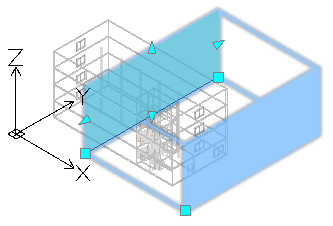
クリッピング ボックスを削除すると、対応する BIM 図面も削除されます。また、BIM 図面を削除すると、対応するクリッピング ボックスも削除されます。
クリッピング ボックスの表示は制御できます。
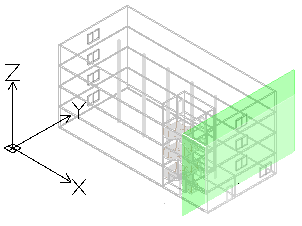
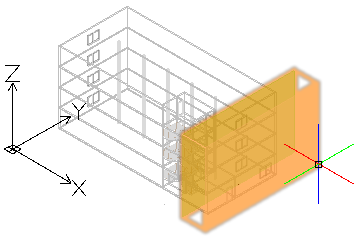
クリッピング ボックスを表示するには:
BIM Navigator の**図面(Drawings)**で、図面を選択します。
パレットの下部で、クリッピング ボックスを表示(Show Clipping Box)を選択します。
切断面(BIM モデルの緑色の平面)の上にマウスを置くと、クリッピング ボックス全体が表示されます。
図面におけるBIMエンティティの表示制御
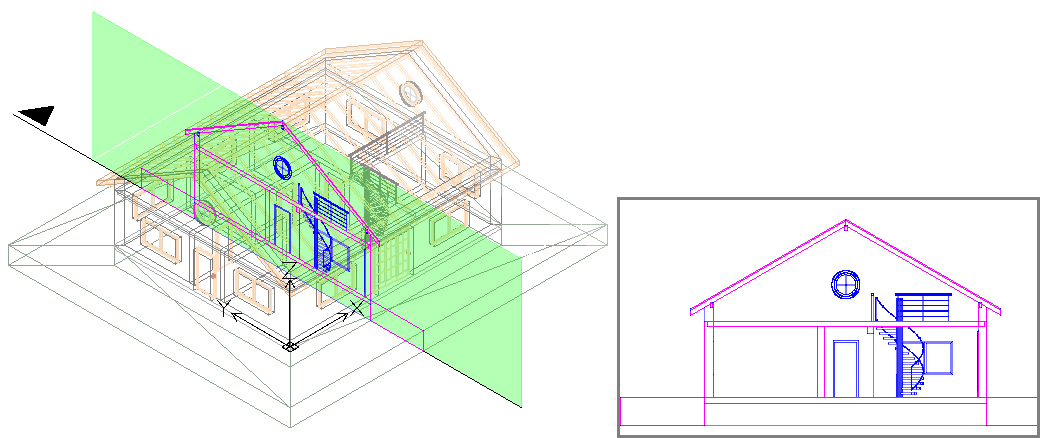
BIM モデルに基づいて図面を作成すると、特定の画層のセットが自動的に生成され、エンティティが切断面を基準にして図面のクリッピング ボックス内の位置に従って配置されます。各画層名には、図面名が画層名のプレフィックスとして含まれ、これによって図面の画層を識別できるようになります。
各 BIM 図面には、フラットショット カット画層と**フラットショット フォワード**画層があります。
フラットショット カット。図面の切断面と交差する BIM エンティティのフラットショット リプレゼンテーションが含まれます。
フラットショット フォワード。切断面を越えて前方にある BIM エンティティを含みます。
画層マネージャー(Layers Manager) を使用して、切断面を基準にした図面のクリッピング ボックス内の BIM エンティティの位置に応じて、BIM エンティティの異なるリプレゼンテーションを指定できます。さらに、図面内の BIM エンティティについては、 プロパティ(Properties) パレットでハッチングを変更できます。
例:
フラットショット カット |
|
フラットショット フォワード |
|


BIM モデルからプランを作成するには:
グラフィックス領域で、適切な 2D ビューを設定します。 Views コマンドを使用します。
たとえば、フロアのプラン ビューを表示します。
次のいずれかを実行します:
リボンで、BIM > 図面(Drawings) > プラン(Plan)をクリックします。
「BIMSection」と入力し、プラン(Plan)オプションを指定します。
コマンド ウィンドウでプランの名前を指定し、Enter を押します。
プランは、BIM Navigator の**プラン(Plans)**ブランチに表示されます。
注記: BIM Navigator の図面リストで図面の右側にある**分離済み(Isolated)**
 をクリックすると、図面がグラフィックス領域に表示されます。ボタンをもう一度クリックすると、図面が非表示になり、3D モデル ビューに戻ります。
BIM モデルから断面を作成するには:
グラフィックス領域で、適切な 3D ビューを設定します。 Views コマンドを使用します。
次のいずれかを実行します:
リボンで、BIM > 図面(Drawings) > 断面(Section)をクリックします。
「BIMSection」と入力し、断面(Section)オプションを指定します。
切断面がポインタにアタッチされます。
注記: 切断面は断面線に対して垂直です。
グラフィックス領域で、切断面プレビューを希望の位置まで移動してクリックし、断面線の始点(P1)を指定します。
断面線の 2 番目の点(P2)を指定します。
クリッピング ボックスの深さの点(P3)または値を指定します。
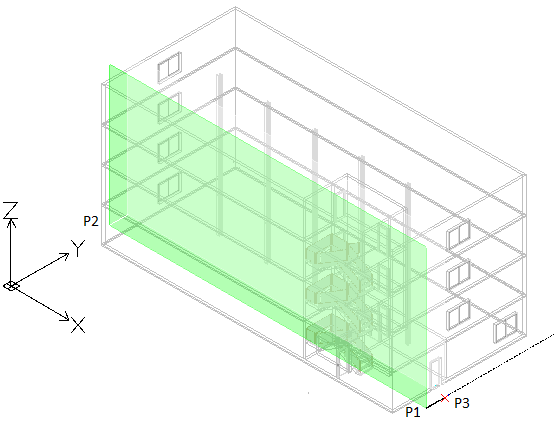
コマンド ウィンドウでセクションの名前を指定し、Enter を押します。
断面は、BIM Navigator の**断面(Section)**ブランチに表示されます。
注記: BIM Navigator の図面リストで図面の右側にある**分離済み(Isolated)**
をクリックすると、図面がグラフィックス領域に表示されます。ボタンをもう一度クリックすると、図面が非表示になり、3D モデル ビューに戻ります。
BIM モデルから立面図を作成するには:
グラフィックス領域で、適切な 3D ビューを設定します。 Views コマンドを使用します。
次のいずれかを実行します:
リボンで、BIM > 図面(Drawings) > 立面図(Elevation)をクリックします。
「BIMSection」と入力し、立面図(Elevation)オプションを指定します。
切断面がポインタにアタッチされます。
グラフィックス領域で、切断面プレビューを希望の位置まで移動してクリックし、立面線の始点(P1)を指定します。
立面線の 2 番目の点(P2)を指定します。
クリッピング ボックスの幅の点(P3)または値を指定します。
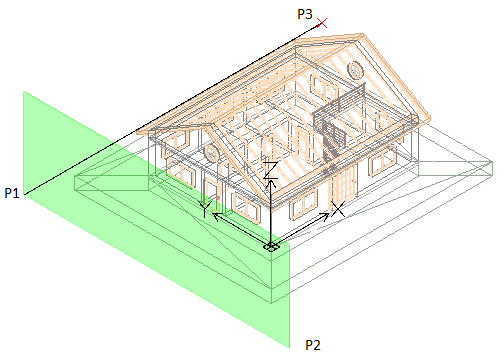
コマンド ウィンドウで立面図の名前を指定し、Enter を押します。
立面図は、BIM Navigator の**立面図(Elevation)**ブランチに表示されます。
詳細図を作成するには:
BIM Navigator の**図面(Drawings)**で、詳細を作成する図面をダブルクリックします。
次のいずれかを実行します:
リボンで、BIM > 図面(Drawings) > 詳細(Detail)をクリックします。
BIMSection と入力し、Detail オプションを指定します。
グラフィック領域で、2 つの点を指定して、詳細図で表す領域を定義します。
点をクリックして、寸法テキストの位置を指定します。ポリラインの描画と同様にして、引出線を描画します。
Enter を押します。
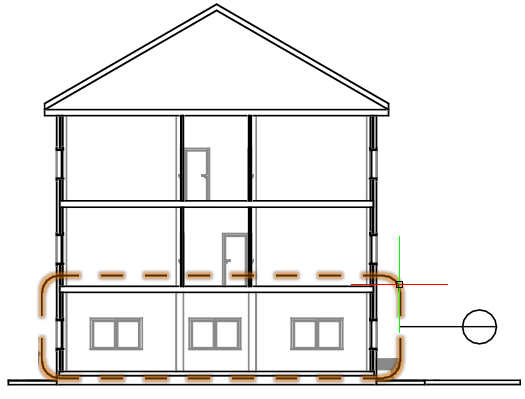
尺度を指定します。
コマンド ウィンドウで詳細の名前を指定し、Enter を押します。
詳細図は、BIM Navigator の**詳細(Details)**ブランチに表示されます。
建物から図面を作成するには:
グラフィック領域で、適切なビューを設定します。 Views コマンドを使用します。
次のいずれかを実行します:
リボンの BIM > 図面(Drawings)パネルで、図面作成に適したツールを選択します。
BIMSection と入力し、適切なオプションを指定します: Plan、Section、または Elevation。
Building オプションを指定します
図面を作成する建物を指定するには、次のいずれかの操作を行います。
Building index オプションを指定して、Enter を押します。図面を作成する建物に対応するインデックス番号を入力するか、? オプションを指定します。既存の建物がリストされます。
建物名を指定し、Enter を押します。
グラフィック領域に、指定した建物が表示されます。
選択したツールに対応するステップを実行して、図面を作成します。
図面は、BIM Navigator の、指定した建物に対応するブランチに表示されます。建物名が図面に表示されます。
アクセス
コマンド: BIMSection
リボン: BIM > 図面(Drawings) > 断面(Section)
関連トピック
親トピック