
늘이기 활동 적용
늘이기 활동을 사용하여 선택한 도면요소를 요소에서 지정한 방향으로, 지정한 거리만큼 이동하고 늘입니다.
늘이기 활동은 다음 요소에 적용할 수 있습니다.
점. 선택 세트의 도면요소를 임의의 방향으로 지정된 거리만큼 이동하고 늘입니다.
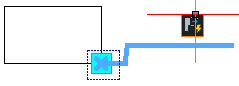
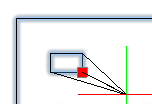
선형. 선택 세트의 도면요소를 선형 요소에서 지정한 방향으로 지정된 거리만큼 이동하고 늘입니다.
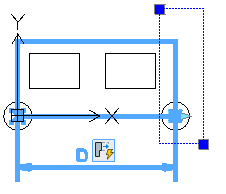
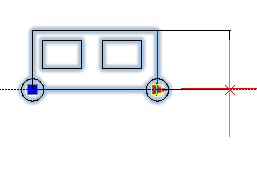
극. 선택 세트의 도면요소를 요소에서 지정한 방향으로 지정된 거리만큼 이동하고 늘입니다.
XY. 선택 세트의 도면요소를 요소에서 지정한 X 및 Y 방향으로 이동하고 늘입니다.
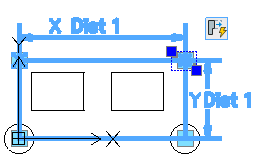
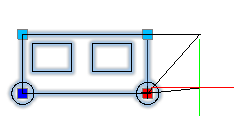
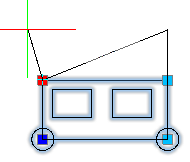
늘이기 활동을 요소와 연결하는 경우, 늘이기 활동에 포함할 도면요소와 늘이기 프레임을 지정해야 합니다.
늘이기 프레임은 활동에 포함할 형상 도면요소의 일부를 지정합니다.
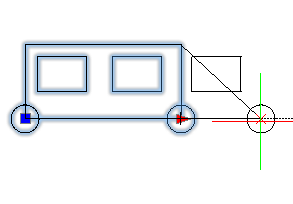
스트레치 프레임 안에 완전히 포함되는 엔티티는 이동됩니다.
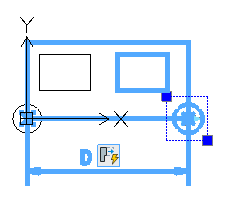
예: 아래 그림에서 오른쪽 원은 늘이기 프레임 안에 완전히 포함되어 있으므로 맞물림 점과 함께 이동합니다.
윤곽선이 스트레치 프레임과 교차하는 선택 세트 내의 엔티티는 스트레치됩니다.
예: 아래 그림에서 큰 직사각형은 늘이기 프레임과 교차합니다. 맞물림 점을 이동하면 이 직사각형은 늘어납니다.
선택 세트에 포함되지 않은 도면요소는 늘이기 프레임 내에 있거나 교차해도 영향을 받지 않습니다.
예: 아래 그림에서 왼쪽 직사각형은 선택 세트 외부에 있습니다. 맞물림 점을 이동해도 왼쪽 직사각형 위치는 변경되지 않습니다.
신축 프레임 외부에 있고 선택 세트에 포함된 엔티티는 이동됩니다.
예: 아래 그림에서 오른쪽 직사각형은 선택 세트의 일부입니다. 맞물림 점을 이동하면 오른쪽 직사각형도 이동합니다.
예:
사용자 정의 블록 정의에 늘이기 활동 적용 방법:
블록 편집기에서 명령 프롬프트에 CBActivityTool을 입력합니다.
늘이기 옵션을 지정합니다.
그래픽 영역에서 다음 중 활동에 연결할 요소 하나를 지정합니다.
점
선형
극좌표 추적(P)
XY
늘이기 활동에 연결할 요소의 기본 점을 지정합니다.
늘이기 프레임의 첫 번째 구석을 지정합니다.
늘이기 프레임의 반대편 구석을 지정합니다.
활동에 연결할 도면요소를 선택하고 Enter 키를 누릅니다.
활동 아이콘이 지정된 요소에 표시됩니다.
관련 항목
부모 주제