
활동 사용
활동은 요소에 연결되며, 도면에서 사용자 정의 블록 참조를 조작할 때 사용자 정의 블록 정의의 도면요소가 변경되는 방식을 정의합니다.
커스텀블록 정의에 활동을 추가할 때 다음을 지정해야 합니다:
활동을 적용하려는 요소
참고: 요소에만 활동을 적용할 수 있습니다. 커스텀블록 요소에는 활동을 적용할 수 없습니다.
지정된 요소의 주요 지점
요점을 사용하여 블록 참조를 조작할 수 있습니다.
선택 세트
선택 세트는 블록 참조에서 활동이 발생할 때 이동하거나 변경하는 요소로 구성됩니다.
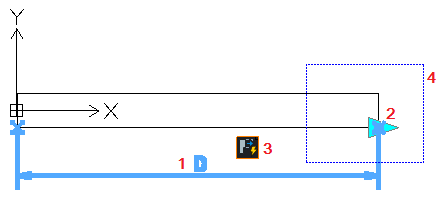
동작은 해당 아이콘과 이 볼트 아이콘  을 표시합니다. 동작 아이콘을 클릭하면 선택 세트가 표시됩니다.
연관된 활동이 없는 요소는 이 아이콘  을 표시합니다. 경고 아이콘 을 두 번 클릭하면 요소에 연결할 수 있는 활동이 표시됩니다.
 CBActivityIcon 명령을 사용하여 블록 편집기에서 활동 아이콘을 표시하거나 숨깁니다. 활동 아이콘 켜기 및 끄기 를 참조하십시오.
요소에 여러 활동을 적용할 수 있습니다. 소프트웨어는 모든 활동을 활동 도구 모음으로 그룹화합니다.
활동 아이콘 위에 마우스 커서를 올리면 다음이 강조 표시됩니다:
관련 요소
활동을 수행할 수 있도록 하는 요소 그립점
늘이기 프레임(늘이기 동작에만 해당). 블록 참조에서 그립 점을 이동하면 신축 프레임의 요소에만 영향을 줍니다.
참고: 동작 아이콘은 블록 참조에 나타나지 않습니다.
예:
스트레치 작업 위에 마우스를 올리면 다음이 강조 표시됩니다:
|
|
소프트웨어는 동작을 사용할 수 있는 요소에 따라 활동을 그룹화합니다.
블록 편집기 동작 및 관련 요소:
활동 |
아이콘 |
변환 |
사용 가능한 요소 |
|---|---|---|---|
|
번역 적용 |
포인트, 선형, 극, XY |
|
|
축척을 적용합니다. |
포인트, 선형, 극, XY |
|
|
지정된 영역의 신축 포인트를 사용하여 요소를 신축 합니다 |
포인트, 선형, 극, XY |
|
|
늘이기 및 회전 적용 |
극좌표 추적(P) |
|
|
회전 적용 |
회전 |
|
|
미러 변환을 적용합니다 |
대칭 |
|
|
지정된 오프셋을 사용하여 요소 방향에 걸쳐 요소를 작성합니다. XY 요소의 경우 패턴은 X 및 Y 방향을 사용합니다. |
포인트, 선형, 극, XY |
|
|
다른 요소에 설정된 값을 적용합니다 |
테이블 |


관련 항목
부모 주제