
Fazowanie krawędzi brył 3D
Polecenie FazujKrawedzie (ChamferEdges) służy do ścinania wybranych krawędzi brył 3D. Wprowadzane w ten sposób modyfikacje mogą dotyczyć zarówno pojedynczych krawędzi edytowanej bryły, jak również wszystkich krawędzi zaznaczonej ściany.
Fazowanie wszystkich krawędzi wybranej ściany może zostać wykonane przez zastosowanie jednej z poniższych metod:
Wskaż punkt wewnątrz obwiedni ściany
Określ krawędź i sąsiednią ścianę.
Można określić odległości fazowania od krawędzi do fazy. Wartości domyślne to ostatnio używane odległości.
W celu wprowadzenia fazowania wybranych krawędzi bryły 3D należy:
Korzystając z menu, wybrać Bryły > Edycja bryły > Fazuj krawędzie, albo wpisać FazujKrawedzie (ChamferEdges)
Wybrać opcję Odległość, aby ustawić odległości fazowania stosowane po jednej, oraz po drugiej stronie ścinanej krawędzi.
Wskazać w obszarze graficznym krawędź przeznaczoną do modyfikacji.
W razie potrzeby powtórzyć krok 2 oraz 3, aby zmodyfikować kolejne krawędzie bryły.
Uwaga: Wszystkie modyfikowane krawędzie muszą leżeć w jednej powierzchni tej samej bryły 3D.
Nacisnąć Enter.
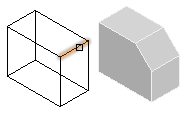
W celu wprowadzenia fazowania wszystkich krawędzi wybranej ściany z użyciem opcji «Ściana» należy:
Korzystając z menu, wybrać Bryły > Edycja bryły > Fazuj krawędzie, albo wpisać FazujKrawedzie (ChamferEdges)
Wybrać opcję Odległość, aby ustawić odległości fazowania stosowane po jednej, oraz po drugiej stronie ścinanej krawędzi.
Wybrać opcję Ściana.
Wskazać w obszarze graficznym ścianę przeznaczoną do modyfikacji.
Oprogramowanie fazuje wszystkie krawędzie określonych ścian.
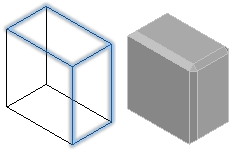
W celu wprowadzenia fazowania wszystkich krawędzi wybranej ściany z użyciem opcji «Pętla» należy:
Korzystając z menu, wybrać Bryły > Edycja bryły > Fazuj krawędzie, albo wpisać FazujKrawedzie (ChamferEdges)
Wybrać opcję Pętla.
Wybrać opcję Odległość, aby ustawić odległości fazowania stosowane po jednej, oraz po drugiej stronie ścinanej krawędzi.
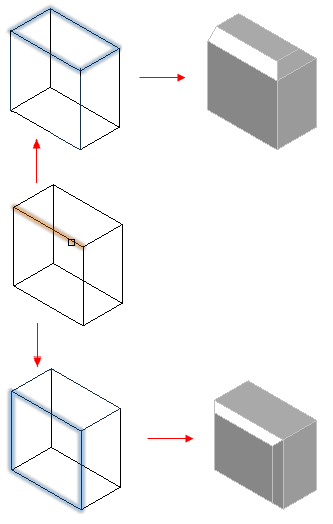
W obszarze graficznym, określ krawędź ściany.
Sąsiadująca ściana bryły 3D jest podświetlona.
Wykonać jedną z poniższych czynności:
Wybrać opcję Zatwierdź, aby zaakceptować aktualny wybór, oraz wprowadzić fazowanie wszystkich krawędzi zaznaczonej ściany.
Określ kolejną płaszczyznę, aby sfazować jej krawędzie.
Wybrać opcję Zatwierdź, aby zaakceptować wybór aktualnie podświetlonej ściany, albo skorzystać z opcji Następna, aby wybrać inną przylegającą ścianę.
Oprogramowanie fazuje krawędzie ściany o podaną odległość.
Dostęp
Polecenie: FazujKrawedzie (ChamferEdges)
Menu: Bryły > Edycja bryły > Fazuj krawędzie
Wstążka: Start > Edycja bryły > (Rozwijane) Faza krawędzi
Tematy powiązane
Modyfikacja krawędzi, ścian, oraz obszarów brył 3D
Temat główny